Windows XP Windows 7 Windows 2003 Windows Vista Windows 綜合教學 Linux 系統教學
Windows 10 Windows 8 Windows 2008 Windows NT Windows Server 電腦軟體教學

Win7 出現 DNS 錯誤無法上網?360 斷網急救箱一鍵修復、或手動設定正確 DNS 伺服器

編輯:Win7 系統應用技巧

Windows 7 瀏覽網頁突然出現「DNS 錯誤」、「伺服器找不到」、「連線逾時」,但 QQ、微信等聊天軟體仍能正常收發訊息。這是典型的 **DNS 解析失敗**:網路連線正常,但域名無法解析為 IP 位址。本文提供「360 斷網急救箱自動修復」與「手動設定 DNS」兩大方案。

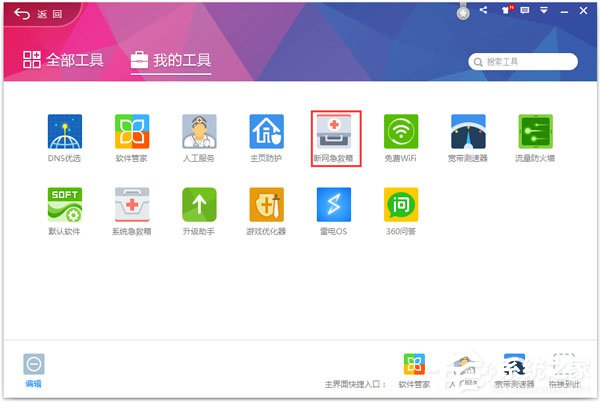
方案一:360 安全衛士「斷網急救箱」全自動修復 (推薦新手)

  1. 開啟 360 安全衛士主介面,右下角點選 「更多」 (工具箱)。
  2. 找到並點選 「斷網急救箱」。
360更多工具箱
斷網急救箱入口
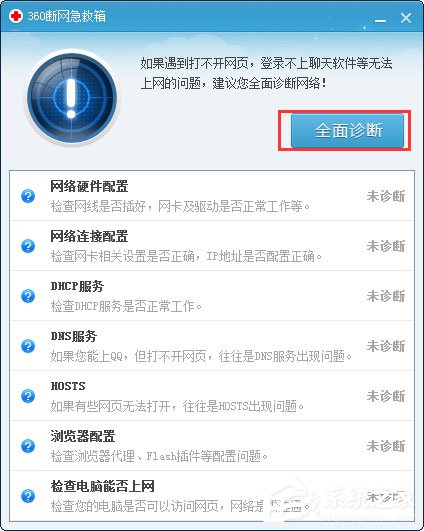
  1. 點選 「全面診斷」,等待掃描完成 (約 30-60 秒)。
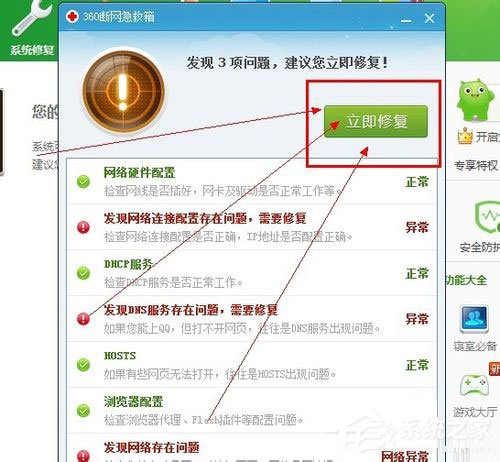
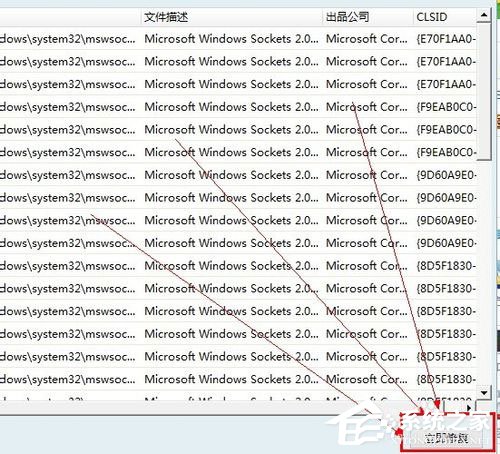
  2. 診斷結果若顯示「DNS 錯誤」或「LSP 異常」,點選 「立即修復」。
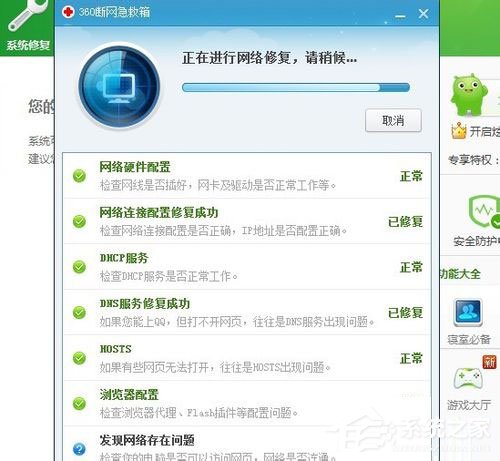
  3. 修復完成後,重新整理網頁測試,通常即可恢復上網。
全面診斷
立即修復
修復完成
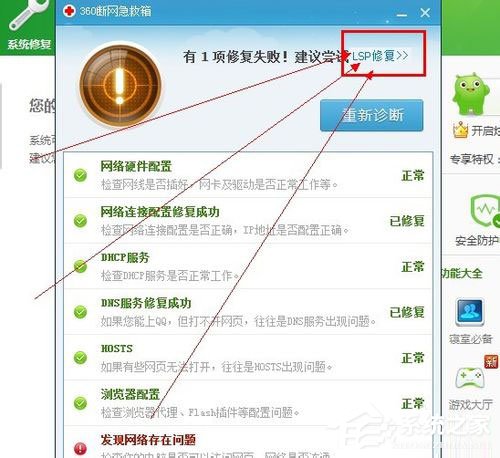
  1. 若仍有項目修復失敗,嘗試點選 「LSP 修復」 專項修復網路協定堆疊。
LSP修復
LSP修復完成

方案二:手動設定正確 DNS 伺服器 (適用進階/無 360 環境)

  1. Win+R → ncpa.cpl → Enter,開啟「網路連線」。
  2. 右鍵正在使用的網路介面卡 (區域連線/無線網路連線) → 「內容」。
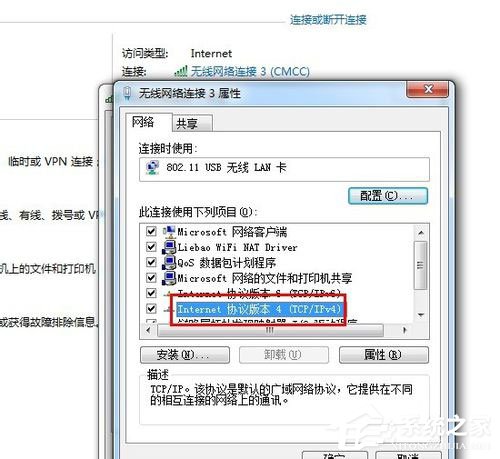
  3. 雙選 「網際網路協定第 4 版 (TCP/IPv4)」 → 「內容」。
  4. 選擇 「使用下列 DNS 伺服器位址」,輸入可靠的公共 DNS:
DNS 提供商 慣用 DNS 備用 DNS
Google8.8.8.88.8.4.4
Cloudflare1.1.1.11.0.0.1
OpenDNS208.67.222.222208.67.220.220
阿里雲223.5.5.5223.6.6.6
騰訊119.29.29.29182.254.116.116
手動設定DNS
  1. 確定 → 確定 → 關閉所有視窗,重新整理網頁測試。

進階驗證:查看目前 DNS 設定

  1. Win+R → cmd → Enter。
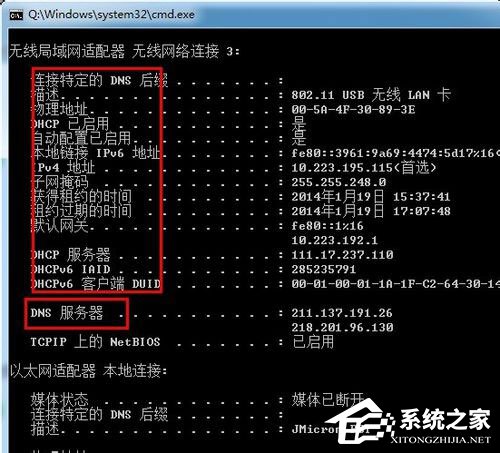
  2. 輸入 ipconfig /all,在對應介面卡下找到 「DNS Servers」 行,確認是否為您設定的位址。
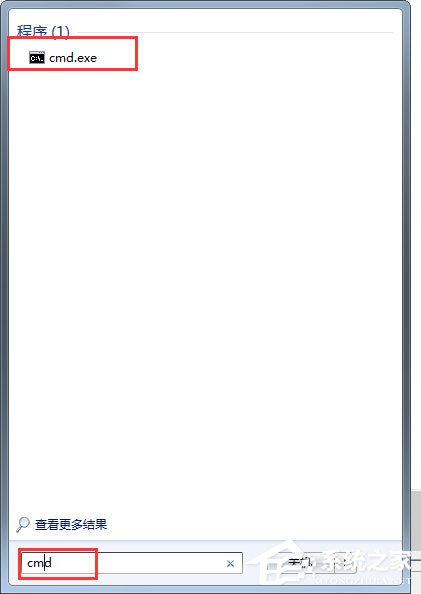
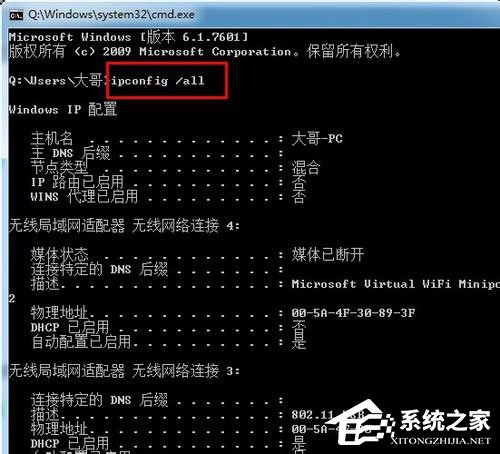
ipconfig all
DNS伺服器顯示
DNS詳細

方案三:重設 Winsock 目錄 (方案一二無效時)

  1. 以管理員身分執行 CMD。
  2. 輸入 netsh winsock reset → Enter。
  3. 顯示「成功重設 Winsock 目錄」→ 重新開機。
netsh winsock reset

方案四:安裝「可靠多播協議」 (罕見但有效)

部分 ISP/路由器環境需要此協議:

  1. 網路介面卡內容 → 「安裝」→ 「協定」→ 「新增」。
  2. 選擇 「可靠多播協議」 → 確定安裝。
  3. 重新開機。
安裝協定
選擇協定
新增協定
可靠多播協議
安裝完成

總結建議順序

  1. ✅ 360 斷網急救箱全面診斷+立即修復 (最簡單、成功率最高)
  2. ✅ 手動設定公共 DNS (Google/Cloudflare/阿里) (根治 ISP DNS 劫持/失效)
  3. ⚙️ netsh winsock reset 重開機 (修復協定堆疊損毀)
  4. 🔧 安裝可靠多播協議 (特殊環境補救)

提醒: 手動設定 DNS 後,瀏覽器/系統 DNS 快取可能殘留舊記錄,執行 ipconfig /flushdns 或重開瀏覽器可加速生效。頻繁重設 Winsock 會清除網路快取導致首次載入較慢,建議僅在必要時使用。

Copyright © Windows教程網 All Rights Reserved