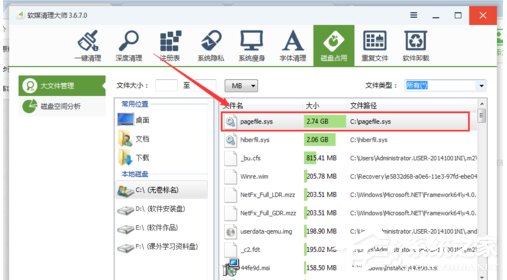
C 槽空間緊張時,常發現 pagefile.sys 佔用 2-4 GB 以上。此為 Windows 頁面檔(虛擬記憶體),作用是當實體記憶體不足時,將暫用資料交換至硬碟。預設置於系統碟根目錄,隱藏屬性。本文說明如何安全調整大小、移動至非系統碟,釋放 C 槽空間。
認識 pagefile.sys
- 本質:虛擬記憶體交換檔,擴充實體 RAM 容量。
- 預設:系統自動管理大小(約 1.5 倍 RAM)。
- 不可直接刪除:會導致系統不穩、藍畫面、程式崩潰。
- 可調整:自訂初始/最大值、移動至其他磁碟分割。
調整虛擬記憶體大小與位置
1. 開啟系統進階設定
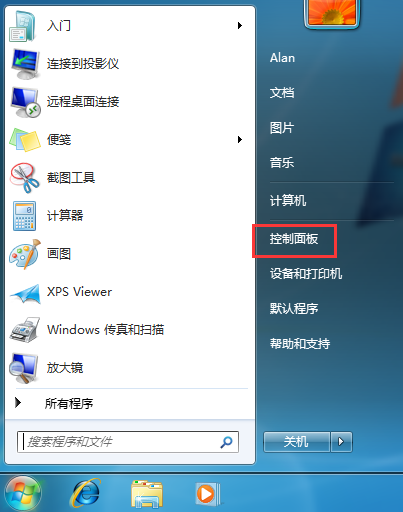
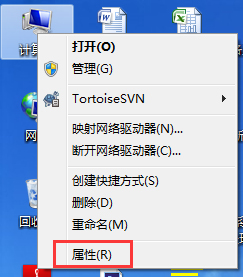
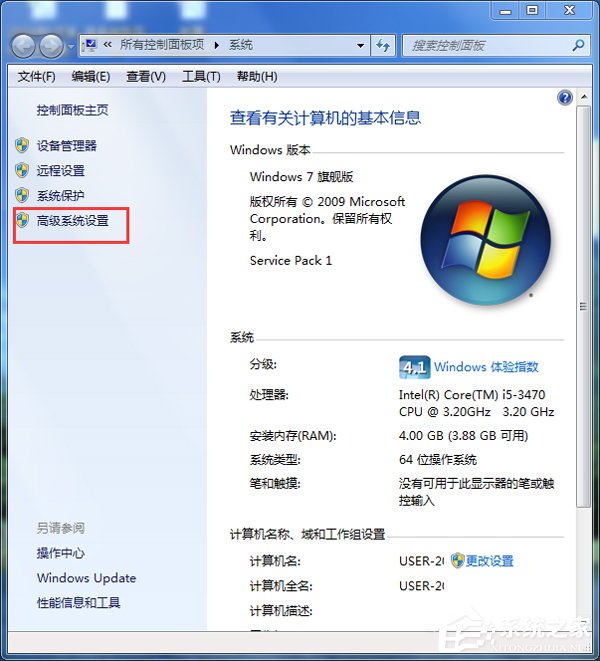
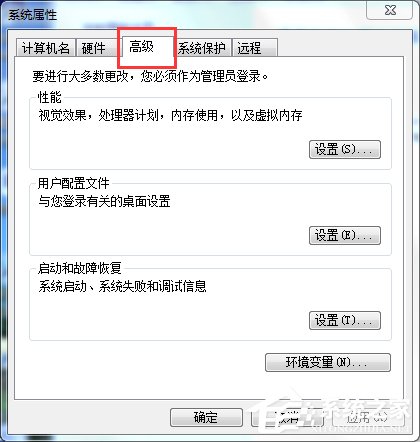
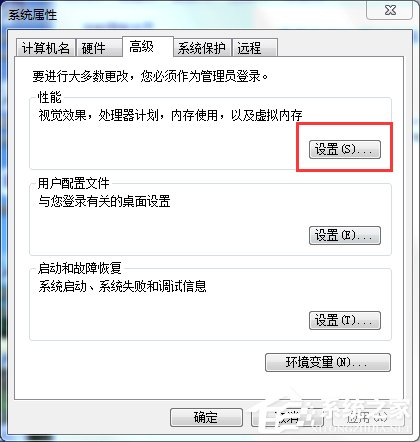
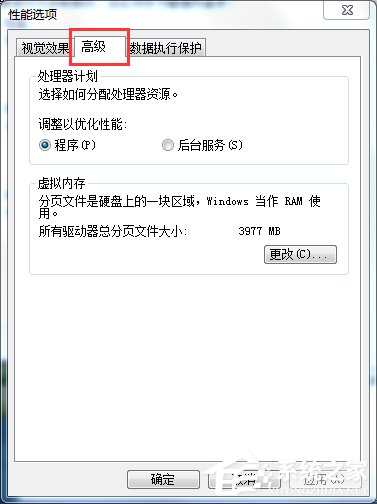
右鍵「電腦」→「內容」→ 左側「進階系統設定」→「進階」分頁 → 「效能」區塊「設定」。
2. 進入虛擬記憶體設定
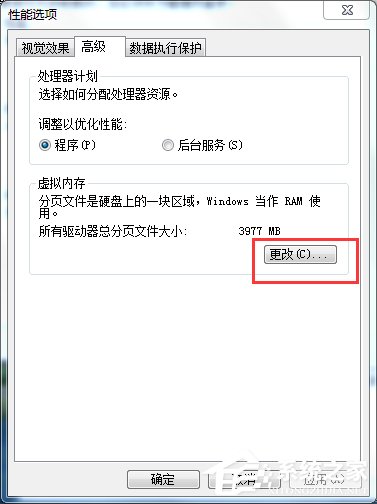
「效能選項」視窗 →「進階」分頁 →「虛擬記憶體」區塊「變更」。
3. 取消自動管理並自訂
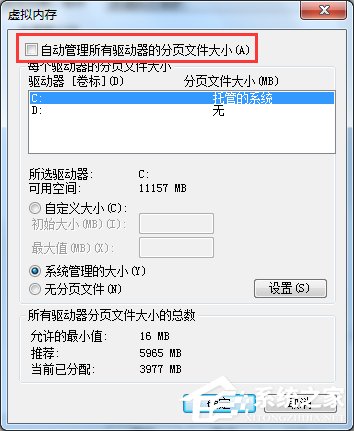
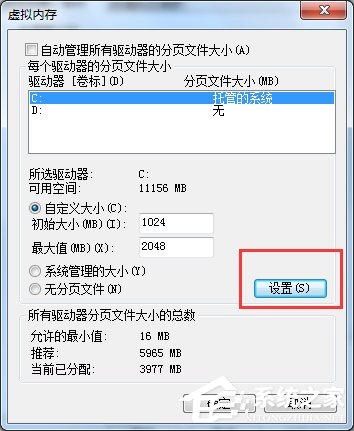
- 取消勾選「自動管理所有磁碟機的分頁檔大小」。
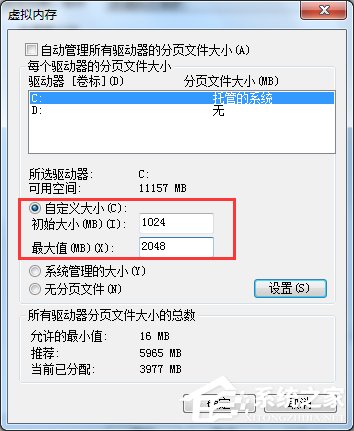
- 選取 C: → 選擇「自訂大小」:
- 初始大小 (MB):建議設為實體 RAM 大小(如 4096 MB = 4 GB RAM)。
- 最大值 (MB):建議 1.5-2 倍 RAM(如 8192 MB)。
- 點擊「設定」→ 確認 C: 顯示「1024-2048」等自訂值。
4. (進階) 移動至 D: 或其他非系統碟
- 選取 D:(或其他固態/機械硬碟分割)→「自訂大小」設定同樣數值。
- 選取 C: → 選擇「無分頁檔」→「設定」。
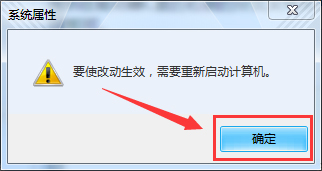
- 確定所有視窗,系統提示「需重新啟動才會生效」→ 重開機。
最佳實務建議
| 實體 RAM | 建議初始/最大值 (MB) | 備註 |
|---|
| 4 GB | 4096 / 8192 | 最低規格,建議升級 RAM |
| 8 GB | 4096 / 8192 | 主流規格,固定值減少碎片 |
| 16 GB+ | 2048 / 4096 | 大記憶體可縮小,甚至設無分頁檔(風險自負) |
- 固定值(初始=最大):避免動態擴縮產生磁碟碎片,提升效能。
- SSD 系統碟:建議保留小量分頁檔(1-2 GB)於 SSD,大量移至 HDD,平衡壽命與速度。
- 不可設為 0:會導致記憶體耗盡時系統直接終止程序,甚至藍畫面
KERNEL_DATA_INPAGE_ERROR。
驗證與疑難排解
- 重開機後,資源管理器 → 檢視 → 勾選「隱藏的項目」→ C: 根目錄確認
pagefile.sys 大小是否符合設定。
- 若系統提示「虛擬記憶體過小」:增加最大值或加裝實體 RAM。
- 若移動後無法開機:進入安全模式(開機狂按 F8)恢復 C: 分頁檔設定。
合理配置虛擬記憶體,不僅能釋放寶貴的 C 槽空間,更能減少磁碟碎片、提升系統回應速度,是 Win7 優化必修課。