Windows XP Windows 7 Windows 2003 Windows Vista Windows 綜合教學 Linux 系統教學
Windows 10 Windows 8 Windows 2008 Windows NT Windows Server 電腦軟體教學

Win7 IE 瀏覽器中毒/被綁架?手動註冊表修復+騰訊電腦管家全盤查殺雙管齊下

編輯:Win7 系統應用技巧

IE 瀏覽器被惡意軟體修改首頁、搜尋引擎、彈窗廣告、新增不明工具列,嚴重時導致系統不穩。本文提供「手動註冊表修復 UserInit」與「第三方安全軟體全盤查殺」兩套方案,針對不同嚴重程度選擇。

方案一:手動修復註冊表 UserInit 鍵值(針對開機啟動項被竄改)

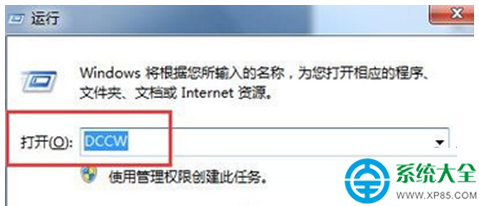
  1. Win+R 輸入 regedit 開啟登錄編輯器。
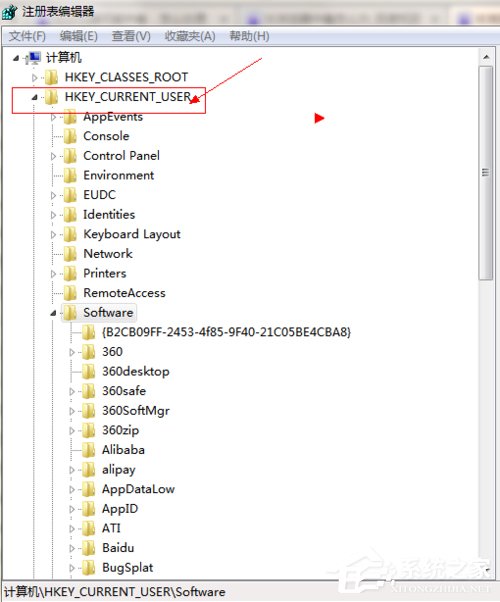
  2. 定位:HKEY_LOCAL_MACHINE\Software\Microsoft\Windows NT\CurrentVersion\Winlogon
  3. 右側找到 Userinit,正常值為 C:\Windows\system32\userinit.exe,(注意結尾有逗號)。
  4. 若後面多出不明路徑(如 C:\Windows\system32\userinit.exe,C:\malware.exe),刪除逗號後的所有內容,保留標準值 → 確定 → 重新開機。

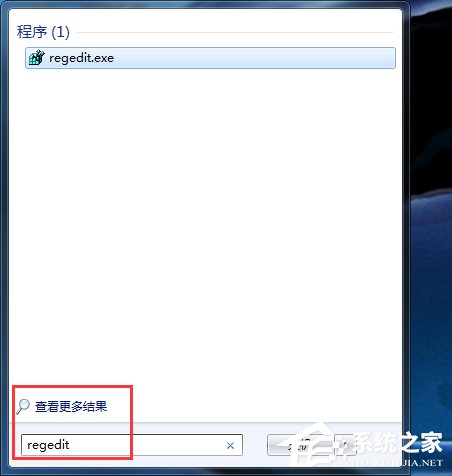
執行 regedit

輸入 regedit

修復 Userinit 鍵值

方案二:騰訊電腦管家全盤查殺+修復(適用大多數情況)

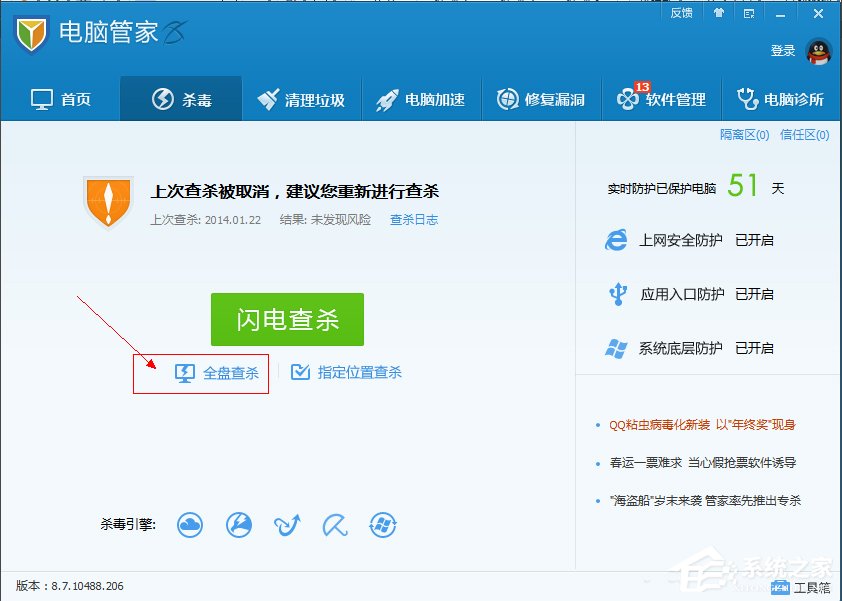
  1. 開啟騰訊電腦管家 → 「查殺病毒」 → 選擇 「全盤查殺」(耗時較久但最徹底)。
  2. 等待掃描完成 → 依提示「立即處理」/「隔離」/「信任」。
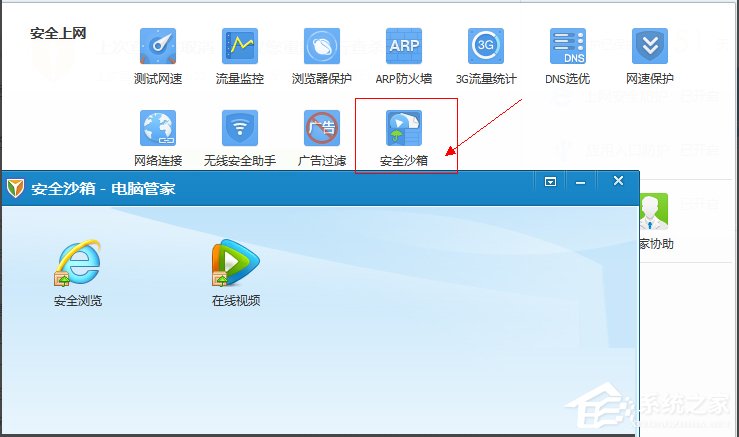
  3. 查殺後進入「工具箱」→ 「系統修復」 → 「IE 修復」/「首頁鎖定」/「LSP 修復」等專項修復。

全盤查殺介面

查殺結果處理


進階建議:

  • 手動修復後仍異常,請檢查 HKEY_CURRENT_USER\Software\Microsoft\Internet Explorer\Main 下的 Start Page、Search Page 等鍵值是否被竄改。

  • LSP (Layered Service Provider) 劫持需用專業工具(如 LSPFix)或安全軟體「LSP 修復」功能處理。
  • 根治之道:改用 Chrome/Edge 現代瀏覽器,IE 僅作為相容舊系統之用,並啟用「增強保護模式」(IE 選項 → 進階 → 安全性)。
Copyright © Windows教程網 All Rights Reserved