Windows XP Windows 7 Windows 2003 Windows Vista Windows 綜合教學 Linux 系統教學
Windows 10 Windows 8 Windows 2008 Windows NT Windows Server 電腦軟體教學

Win7 開啟 Word 文件很慢怎麼辦?七大加速方案從取消巨集掃描到重裝 Office

編輯:Win7 系統應用技巧

Word 開啟大型文件緩慢、甚至卡住,常見原因包括:DDE 協定延遲、MathType 巨集病毒掃描、自動更新網頁連結、拼寫檢查、網路印表機驅動殘留、外掛/登錄殘留、Office 損壞。本文提供七種由輕到重的解決方案。

方法一:修改檔案關聯命令 (僅限 XP,Win7 需第三方工具)

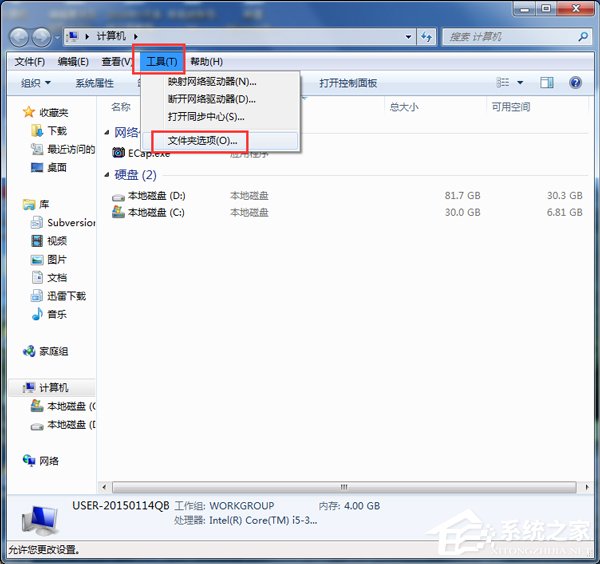
資源管理器 → 工具 → 資料夾選項 → 檔案類型 → DOC → 進階 → 編輯 → 在應用程式路徑後加 "%1" 並取消「使用 DDE」。Win7 建議跳過此法。
方法二:取消 MathType 巨集病毒掃描 (最常見有效)

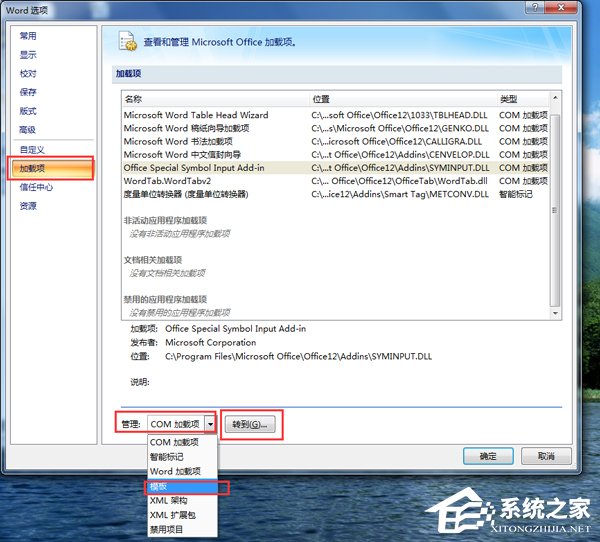
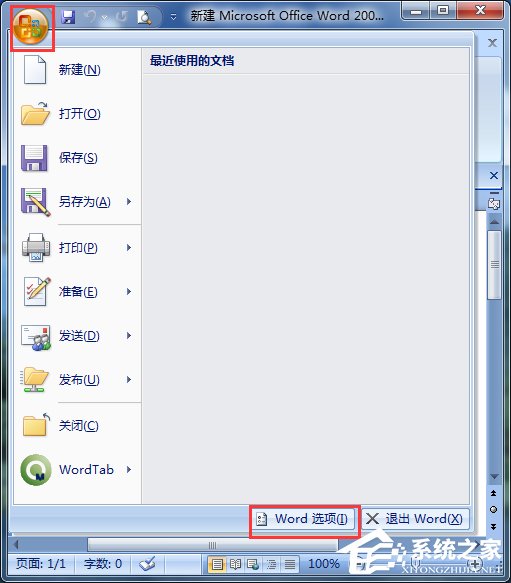
  1. Word → 左上角 Office 按鈕 → 「Word 選項」→「增益集」。
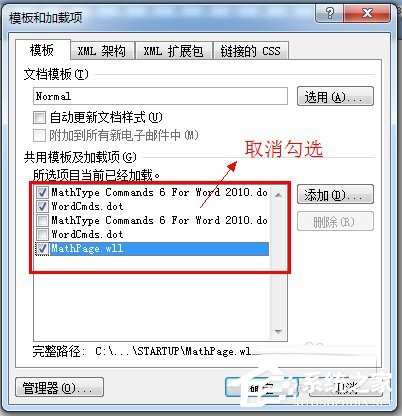
  2. 管理:「樣板」→ 「前往」→ 取消勾選 MathType 相關項目。
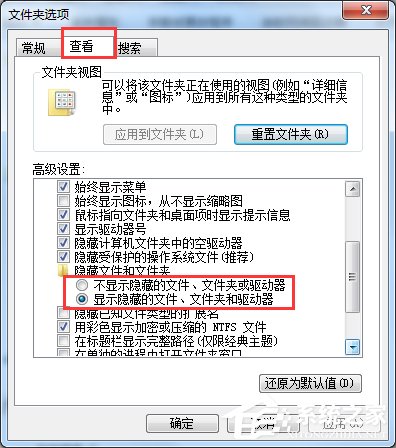
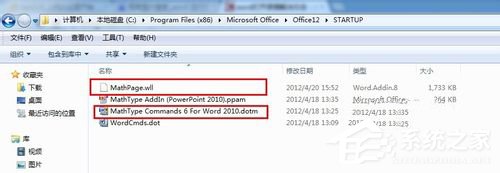
  3. 若無效,刪除 Office 安裝目錄下 STARTUP 資料夾內的 MathPage.wiz、MathType.wiz。
方法三:取消自動更新網頁連結

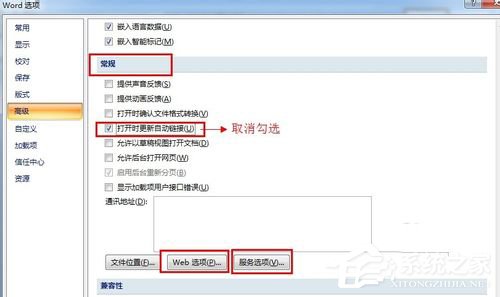
  1. Word 選項 → 「進階」→ 「一般」→ 取消「啟動時自動更新連結」。
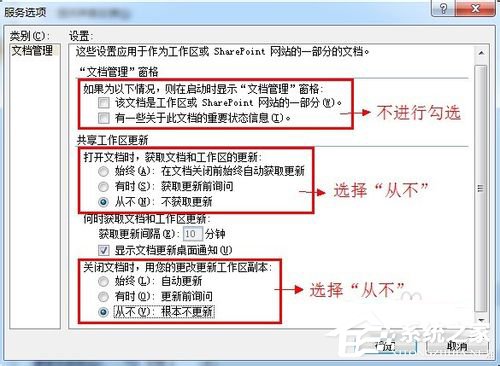
  2. 「服務選項」→ 取消相關網路服務。
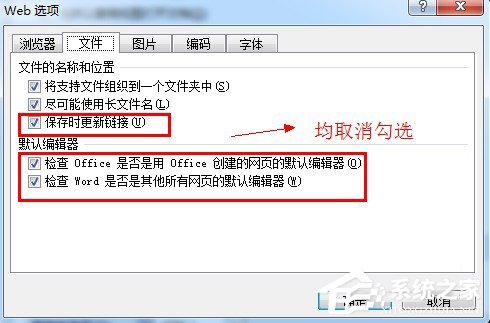
  3. 「Web 選項」→ 「檔案」索引標籤 → 取消「更新連結」相關勾選。

方法四:取消拼寫檢查 (針對大型文件)

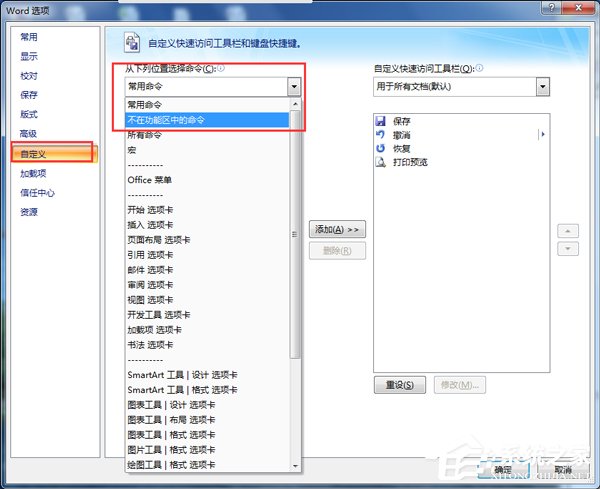
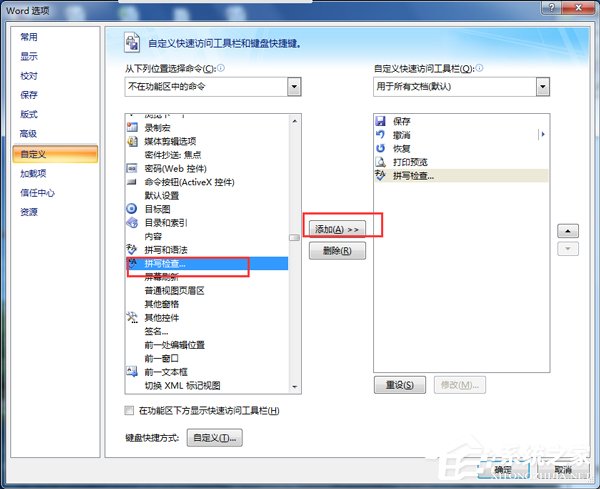
  1. Word 選項 → 「自訂」→ 選擇命令來源:「不在功能區中的命令」→ 找「拼寫檢查」→ 「新增」→「確定」。

方法五:重設/重裝印表機驅動 (網路印表機導致延遲)

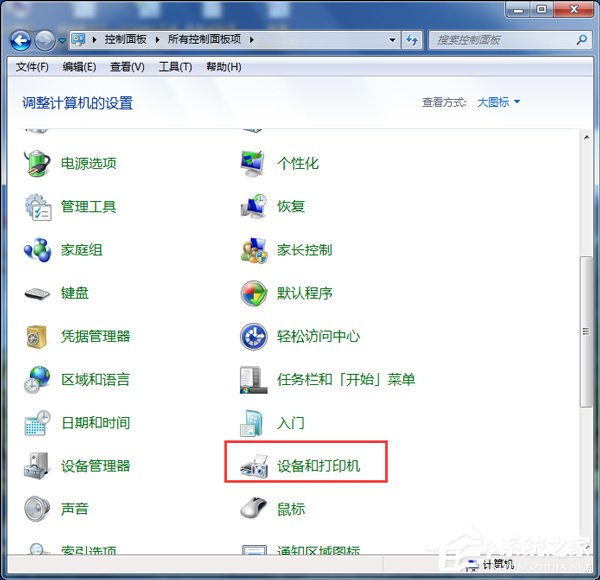
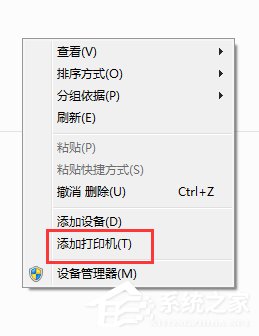
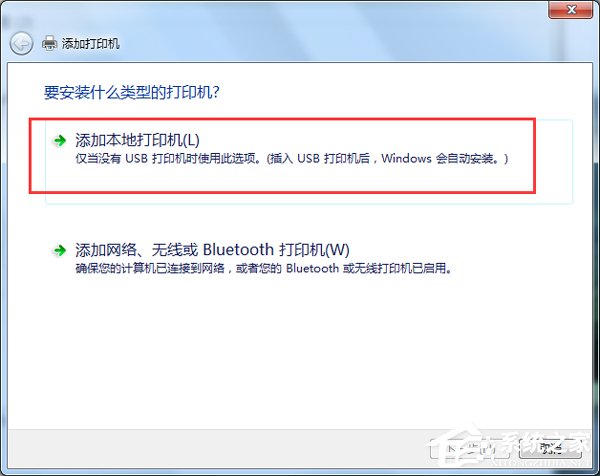
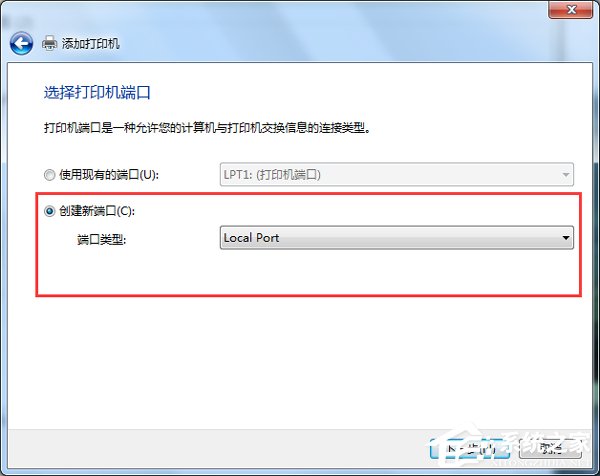
  1. 控制台 → 「裝置和印表機」→ 空白處右鍵 → 「新增印表機」→ 重新加入本地/網路印表機。

方法六:清理外掛/登錄 (用 CCleaner 等工具)

方法七:重裝 Office → 重裝系統 (終極解)

依序嘗試方法二、三、四解決 90% 以上案例;若無效再考慮五、六、七。

Copyright © Windows教程網 All Rights Reserved