Windows XP Windows 7 Windows 2003 Windows Vista Windows 綜合教學 Linux 系統教學
Windows 10 Windows 8 Windows 2008 Windows NT Windows Server 電腦軟體教學

Win7 電腦 USB 介面無法使用?完整排查與修復指南

編輯:Win7 系統應用技巧

當您將裝置插入電腦 USB 介面後發現無法正常運作,別急著更換硬體,請依循以下步驟逐一排查,多數情況皆可透過軟體設定解決。

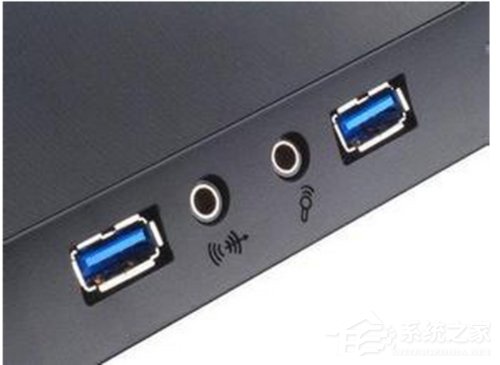
一、優先嘗試更換介面

建議先將裝置插至機箱背部的 USB 介面(直連主機板),避開前置面板延長線可能導致的供電不足或訊號衰減問題。若背部介面正常,則可能是前置面板排線鬆動或損壞。
二、檢查裝置管理器是否被停用

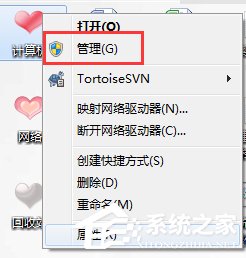
  1. 右鍵點擊「電腦」→ 選擇「管理」進入電腦管理介面。
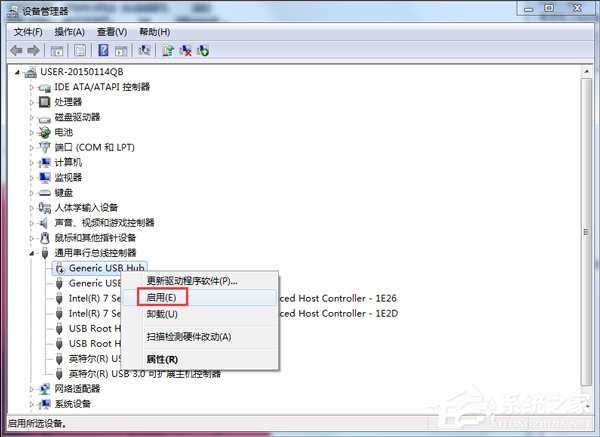
  2. 展開左側「裝置管理員」,找到「通用序列匯流控制器」下的 USB Root Hub 或標示錯誤圖示的項目。
  3. 右鍵點擊該項目,若顯示「啟用裝置」請點擊啟用;若顯示「停用裝置」說明已正常運作。

三、使用第三方 USB 管理工具恢復功能

若系統設定正常但仍受限,可嘗試「大勢至 USB 管理軟體」:

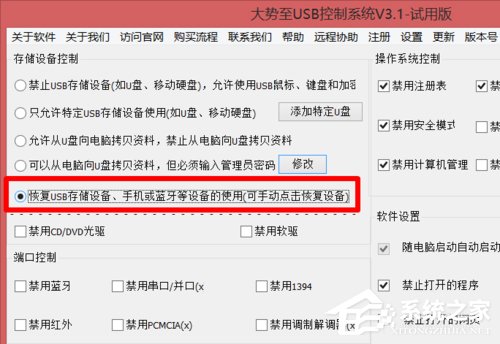
  1. 按 Alt+F2 喚醒主介面。
  2. 勾選「恢復 USB 儲存裝置、手機和藍牙等裝置的正常使用」。
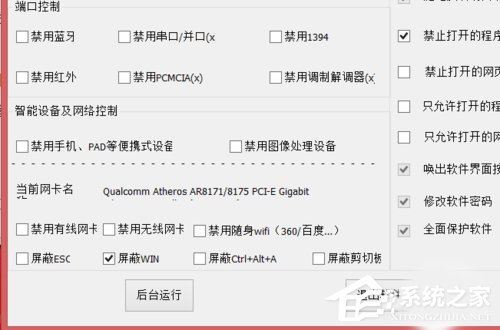
  3. 取消勾選「禁用無線網卡」、「禁用隨身 WiFi」等限制項目。

四、更新或重裝驅動程式

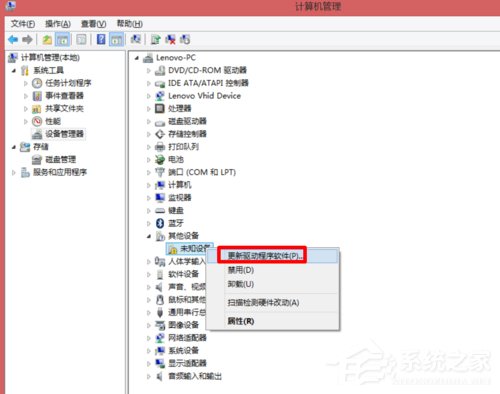
在裝置管理器中找到帶有黃色驚嘆號的未知裝置或 USB 控制器,右鍵選擇「更新驅動程式」→「自動搜尋更新的驅動程式軟體」,或至主機板官網下載最新晶片組驅動安裝。
提示:若以上方法無效,建議檢查 BIOS 中 USB 選項是否啟用,或嘗試系統還原至故障前的狀態。

Copyright © Windows教程網 All Rights Reserved