電腦卡死、鼠標不動、鍵盤燈不亮、強制重啟後進系統依然卡、甚至安全模式也卡—— 這不是「中毒」就能概括的。按硬體優先、軟體次之四步走,別讓 360 欺騙你「修復」了事:
第一步:物理層面—— 內存金手指氧化 / 槽位故障 (最高發、零成本)
- 斷電、按開機鍵 15 秒釋放靜電。
- 拔下所有內存,橡皮擦雙面金手指至發亮,吹氣清灰。
- 單條插入第 2 槽 (離 CPU 最遠) 開機測試,換條換槽輪流試。
- 能進系統 → 記事本輸入大量文字、開 10 個網頁、跑
MemTest86 4 遍 / Windows 記憶體診斷 標準測試。
第二步:散熱與供電—— CPU/顯卡降頻保護 / 電源輸出不足
- 進 BIOS / HWMonitor / AIDA64 看 CPU 封裝溫度、核心溫度、顯卡核心/熱點溫度 待機/滿載數值。
- CPU > 90°C / 顯卡 > 85°C → 清灰換矽脂 / 換風扇 / 加機箱風扇 / 降壓降頻。
- 電源銅牌 500W+ 才靠譜,峰值標稱/無牌/隨機箱送的 → 直接換,別測了。
第三步:軟體層面—— 殺毒、清啟動、修復系統文件
- 離線深度掃毒: Windows Defender 離線掃描 (WinRE 環境) + Malwarebytes Free + HitmanPro (雲掃描),三連跑,清除 Rootkit/挖礦/劫持。
- 乾淨啟動排查:
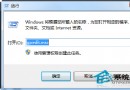
Win+R → msconfig → 服務 → 隱藏所有 Microsoft 服務 → 全部禁用 → 啟動 → 打開工作管理器 → 全部禁用 → 重啟。
不卡了 → 逐個啟動服務/啟動項定位元兇 (常見:多殺毒衝突、驅動精靈/優化大師常駐、盜版軟體後門、雲同步佔滿頻寬)。
- 修復系統文件: 管理員 PowerShell 依序跑:
sfc /scannow
DISM /Online /Cleanup-Image /CheckHealth
DISM /Online /Cleanup-Image /ScanHealth
DISM /Online /Cleanup-Image /RestoreHealth
第四步:終極方案—— 重裝純淨版系統
以上三步全試過、硬體無誤、依然卡 → 備份數據,官方工具做 U盤,重裝 Win10/11 純淨版。別用 Ghost、別用系統之家、別用一鍵裝機。重裝後:
- 只裝官方驅動、必要軟體。
- 觀察 3 天,不卡 → 逐個裝回常用軟體,誰裝誰卡。
- 裝軟體前建立還原點,出問題秒回滾。
避開的「偏方」
- ❌ 360/騰訊電腦管家「一鍵修復/優化/加速」—— 注冊表清理易誤傷、啟動項管理不徹底、捆綁推廣反而拖慢。
- ❌ 「注冊表優化/服務優化/內存整理」小工具—— 虛假體感、實際無效、甚至破壞系統穩定性。
- ❌ 盲目換硬碟/換內存/換顯卡不做測試—— 燒錢且不一定對症。
卡死不分新舊機,擦內存、查溫度、乾淨啟動、重裝純淨版,四步走,標準動作,百試百靈。