Win7 預設寬帶撥號 (PPPoE) 連線建立後**永不自動斷開**,即使長時間無流量。若需在午休、離席、夜間等閒置時段自動斷開以節省費用/資源/安全,可透過撥號連線屬性 **「選項」頁籤 → 「掛斷前的閒置時間」** 直接設定。本文圖文詳解配置流程。
設定步驟
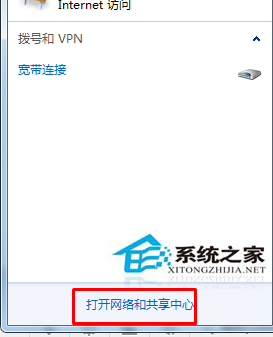
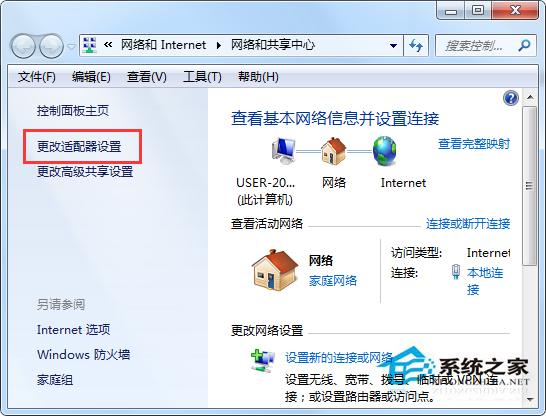
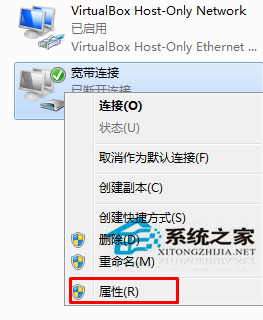
- 右鍵系統匣網路圖示 → **「開啟網路和共用中心」** → 左側 **「變更介面卡設定」**。
- 右鍵 **「寬帶連線」** (或你自訂的 PPPoE 連線名稱) → **「內容」**。
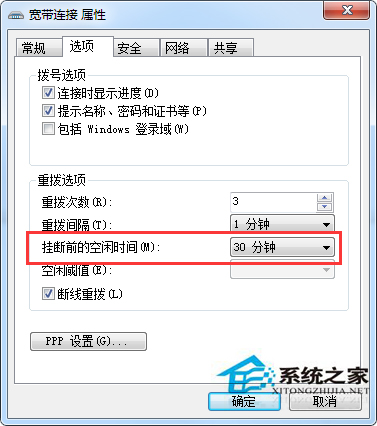
- 切換至 **「選項」** 頁籤。
- 在 **「掛斷前的閒置時間」** 下拉選單選擇所需分鐘數 (如 `10`、`20`、`30`、`60` 分鐘),或手動輸入 (1-9999 分鐘)。
- 點擊 **「確定」** 保存。系統將在該連線**無任何資料傳輸**達到設定分鐘數後,**自動斷開 PPPoE 撥號連線**。
原理與注意事項
- **判斷依據**:網卡驅動層面的 **NDIS 閒置計時器**。**任何**資料幀 (含 ARP、DHCP、心跳、背景更新檢查) 傳輸均會**重置計時器**。
- **不適用場景**:
① 電腦未休眠/睡眠,後台有任何程式聯網 (雲同步、防毒更新、系統時間同步、QQ/微信心跳) → 計時器持續重置 → **永不斷開**。
② 路由器模式 (撥號在路由器) → 電腦端無撥號連線 → 此設定無效。
- **確保生效建議**:
① 設定前關閉所有非必要聯網程式。
② 結合 **電源選項 → 讓電腦進入睡眠/休眠** 使用,睡眠時網卡斷電自然斷開撥號。
③ 若 ISP 強制 24 小時斷線重撥,此設定可配合避開高峰時段強制斷線。
進階:命令列/腳本控制
- 查看當前設定:`netsh interface show interface "寬帶連線"` (需管理員權限)。
- 設定閒置 30 分鐘:`netsh interface set interface "寬帶連線" idle=30` (Win7 `netsh` 對撥號介面支援有限,建議用 GUI)。
- 斷開連線:`rasdial "寬帶連線" /disconnect` (可寫入排程任務定時執行,比閒置計時更可控)。
一處撥號屬性設定,讓 Win7 寬帶連線學會「按時下班」,閒置自動斷開,省錢、省資源、更安全!