Windows 7 系統下「迅雷看看」網頁播放器無法載入影片、畫面空白或提示需安裝外掛,主因是 Internet Explorer 的「安全性」→「自訂等級」中,「在未使用外部媒體播放器的網頁上顯示視訊和動畫」 選項被設為「停用」。啟用該選項即可恢復網頁內建播放功能。
操作步驟
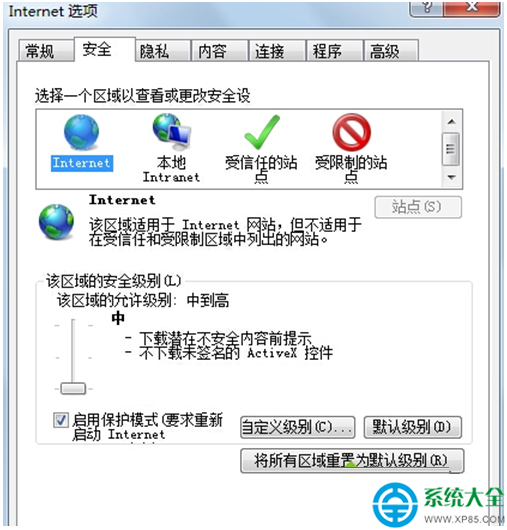
- 開啟 Internet Explorer (非 Edge/Chrome),點擊右上角齒輪/工具選單 → 「Internet 選項」。
- 切換到 「安全性」 索引標籤。
- 點擊 「自訂等級...」 按鈕。
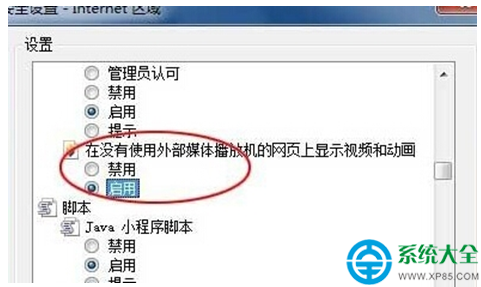
- 在「安全性設定」對話框中,捲動滑桿至底部附近,找到:
「多媒體」 區段 → 「在未使用外部媒體播放器的網頁上顯示視訊和動畫」
- 將該選項設為 「啟用」。
- 點擊 「確定」 → 再次「確定」關閉 Internet 選項,重新啟動 IE 並重新整理迅雷看看頁面。
原理說明
- 迅雷看看網頁播放器基於 IE 的 ActiveX/HTML5 媒體管線渲染。
- IE 安全性設定「停用...顯示視訊和動畫」會封鎖
<video>、<object>、ActiveX 媒體控制項在網頁內直接播放,強制要求外部播放器介入,導致網頁播放器失效。
- 此設定為「區域」層級,預設套用至「網際網路」區域,影響所有網站。
補充排查 (若啟用後仍無法播放)
- 更新/重裝 Adobe Flash Player (舊版迅雷看看可能仍相依 Flash),或確認瀏覽器支援 HTML5 H.264 解碼。
- 清除 IE 快取:Internet 選項 → 一般 → 刪除瀏覽歷程記錄 → 勾選「暫存網路檔案」、「Cookie」→ 刪除。
- 檢查「管理增益集」 (工具 → 管理增益集) 中,「迅雷看看播放器」/「Thunder Network」相關增益集是否為「已啟用」。
- 嘗試使用 Chrome/Edge/Firefox 等現代瀏覽器訪問迅雷看看,相容性更佳。
- IE 11 已結束支援,長期使用面臨安全風險,建議遷移至現代瀏覽器。
一項 IE 安全性設定切換,解決 Win7 迅雷看看網頁無法播放影片的常見難題。