全螢幕遊戲中突然最小化彈回桌面,嚴重影響體驗。主因是 Windows 應用程式相容性引擎 與 程式相容性助理 在背景掃描、彈窗干擾。透過群組原則關閉即可徹底解決。
操作步驟
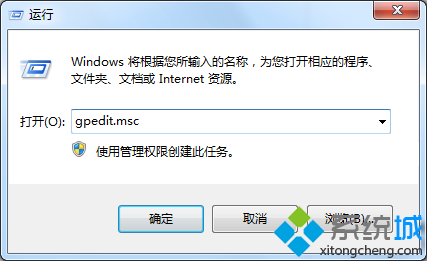
- Win+R →
gpedit.msc 開啟「本機群組原則編輯器」
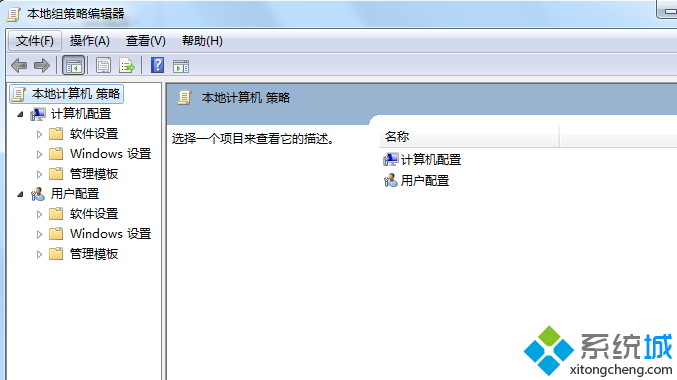
- 依序展開:
電腦設定 → 管理範本 → Windows 元件 → 應用程式相容性
- 右側找到 「關閉應用程式相容性引擎」 → 雙擊 → 選 「已啟用」 → 確定
- 同樣找到 「關閉程式相容性助理」 → 雙擊 → 選 「已啟用」 → 確定
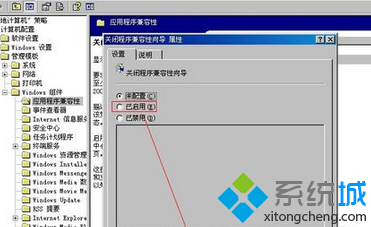
- 關閉所有視窗 → 重啟電腦生效
原理說明
- 應用程式相容性引擎:定期掃描執行中程式,嘗試套用相容性修正(如強制 DPI 縮放、色彩模式),掃描過程會搶奪焦點導致全螢幕最小化
- 程式相容性助理:程式崩潰/結束後彈出「是否設定相容性」詢問視窗,同樣搶奪焦點
- 關閉後系統不再主動干擾執行中程式,遊戲全螢幕穩定性大幅提升
注意事項
- 僅適用於 Win7 專業版/企業版/旗艦版(家用版無 gpedit.msc,需用註冊表修改)
- 關閉後舊程式若出現相容性問題,需手動右鍵執行檔 →「內容」→「相容性」設定
- 註冊表對應鍵值(家用版可用):
HKEY_LOCAL_MACHINE\SOFTWARE\Policies\Microsoft\Windows\AppCompat
新增 DWORD DisableEngine=1、DisableAssistant=1