在 Windows 7 中想要快速存取網路上的共享資料夾或 FTP 站台,最直觀的方式就是新增「網路位置」(過去常稱為「網上鄰居」)。透過內建的嚮導,幾步點擊就能完成設定,不用記複雜的網路路徑。以下將詳細說明操作流程。
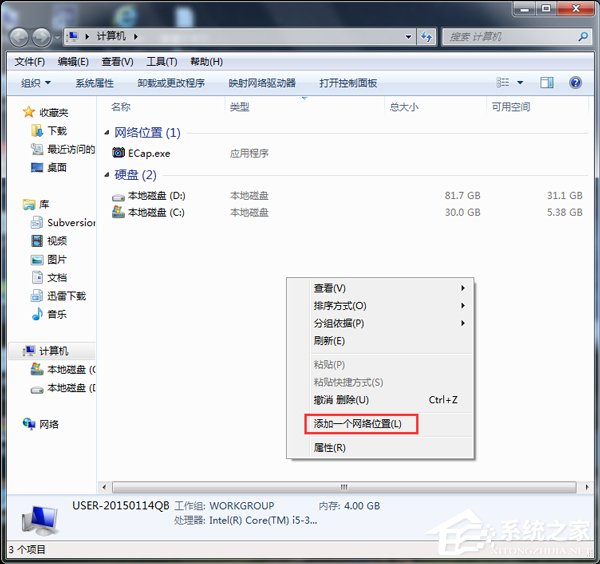
開啟「電腦」(或「我的電腦」),在空白處按右鍵,選擇「新增網路位置」。
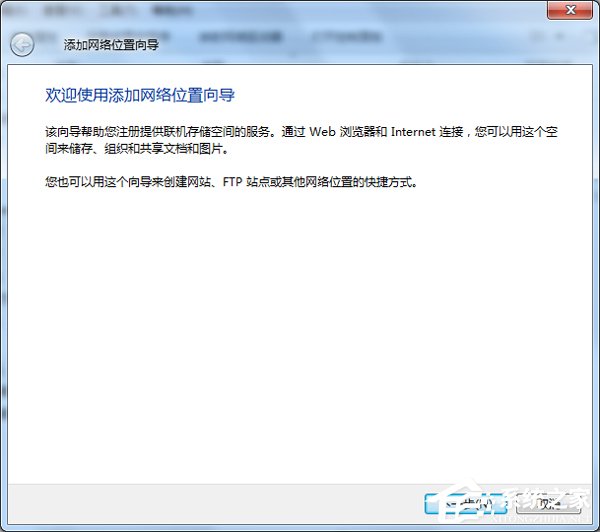
嚮導啟動後,連續點擊「下一步」直到出現輸入網路位址的對話框。這是標準的「傻瓜式」操作,無需特別設定。
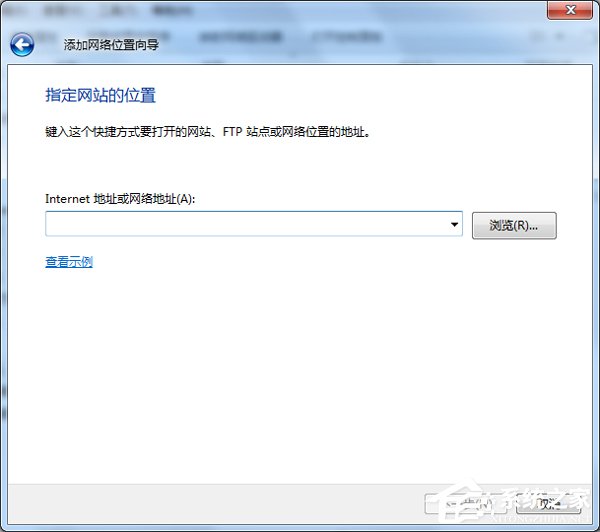
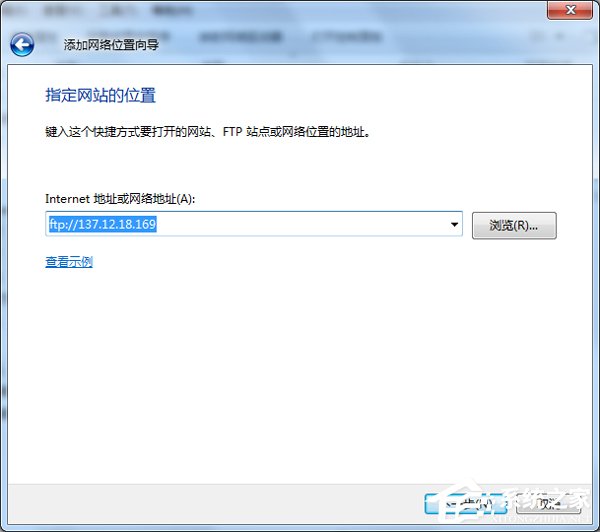
在輸入框中鍵入想連線的網路路徑,例如:\\192.168.1.100\share 或 ftp://ftp.example.com,確認無誤後按「下一步」。
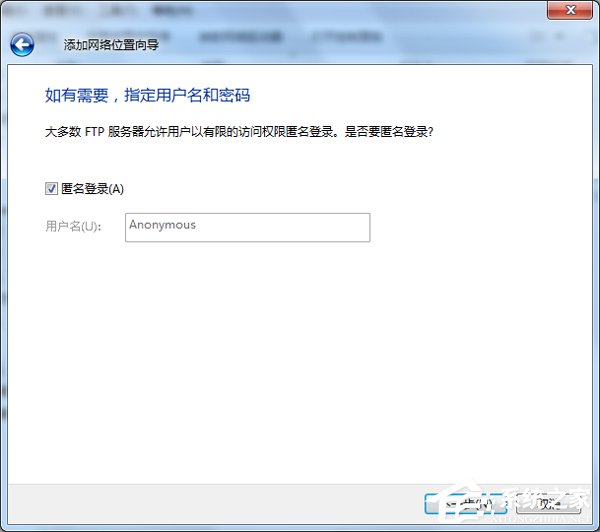
若目標伺服器允許匿名存取,建議勾選「匿名登入」;若需帳號密碼,取消勾選並在下一步輸入憑證。設定完成後按「下一步」。
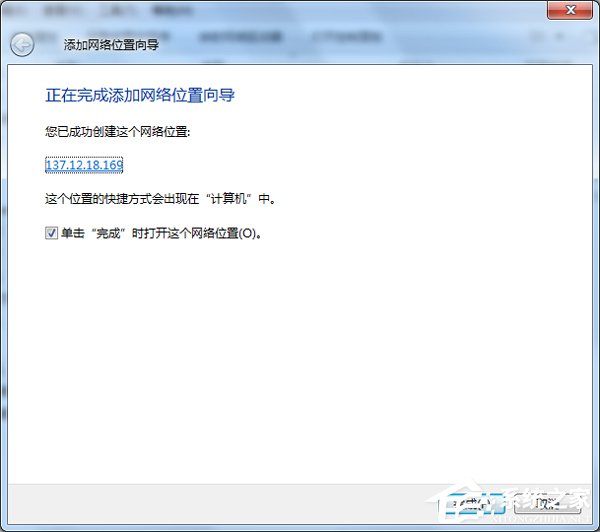
為這個網路位置取一個容易辨識的名稱(如「公司資料夾」),點擊「下一步」再按「完成」。此後在「電腦」的「網路位置」區域就能直接雙擊開啟,就像操作本機資料夾一樣方便。