Windows XP Windows 7 Windows 2003 Windows Vista Windows 綜合教學 Linux 系統教學
Windows 10 Windows 8 Windows 2008 Windows NT Windows Server 電腦軟體教學

Win7 電腦時間自動同步網路時鐘:解決打卡機時間不準困擾

編輯:Win7 系統應用技巧

Windows 7 系統若長時間未同步網路時間,本地時鐘常因主機板電池老化或系統服務異常導致偏移,嚴重時甚至影響考勤打卡、排程任務等時間敏感操作。啟用「網際網路時間」自動同步功能,即可讓電腦定期向標準時間伺服器校準,確保系統時間永遠精準。本文提供圖文步驟,教您輕鬆設定自動同步,並說明常見同步失敗的排查方向。

設定步驟

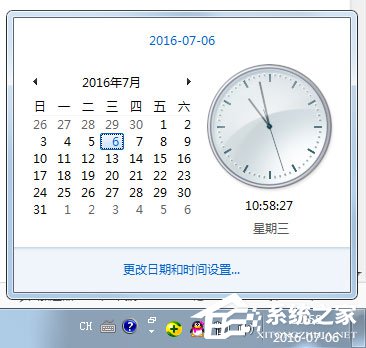
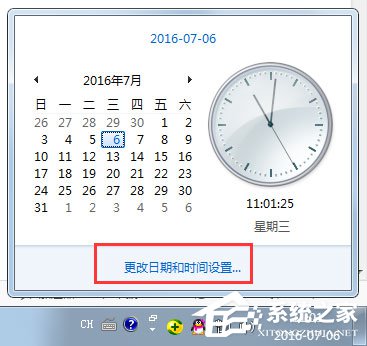
  1. 滑鼠單擊工作列右下角 時間顯示區域,選擇 「變更日期和時間設定」。
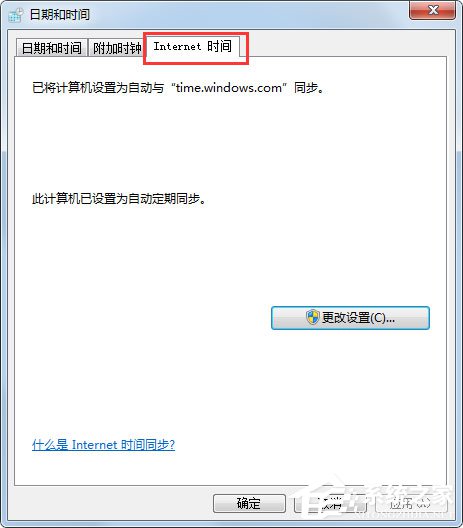
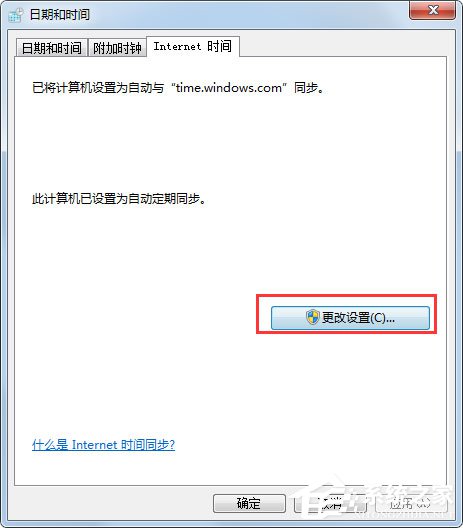
  2. 切換至 「網際網路時間」 索引標籤,點擊 「變更設定」 按鈕(需系統管理員權限)。
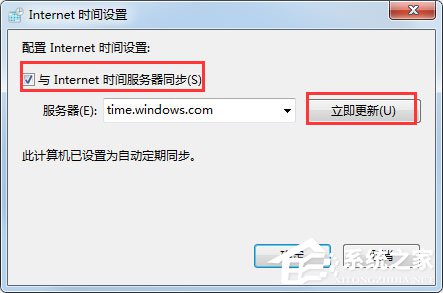
  3. 勾選 「與網際網路時間伺服器同步處理」,下拉選單選擇時間伺服器(預設 time.windows.com,亦可改用 time.nist.gov、pool.ntp.org 等)。
  4. 點擊 「立即更新」 按鈕,等待出現「同步處理完成」訊息,按確定關閉所有視窗。
點擊時間顯示區域
日期時間設定視窗
網際網路時間索引標籤
變更設定按鈕
選擇伺服器並立即更新
同步成功畫面

同步失敗常見原因與對策

  • Windows Time 服務未啟動:執行 services.msc,找到 「Windows Time」 設為「自動」並啟動。
  • 防火牆封鎖 NTP 通訊埠 (UDP 123):於防火牆新增輸入/輸出規則允許 UDP 123。
  • 網路不通或伺服器無回應:嘗試更換其他公共 NTP 伺服器,或檢查網路連線。
  • 主機板電池 (CR2032) 電量不足:更換電池可解決關機後時間重置問題。

設定完成後,系統將每 7 天自動同步一次(可透過登錄編輯器修改 SpecialPollInterval 調整頻率),徹底告別時間偏移煩惱。

Copyright © Windows教程網 All Rights Reserved