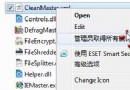
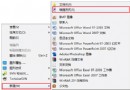
任務欄突然變粗、變高、佔據半個螢幕,通常是誤觸拖拽、縮放異常、探索器故障、縮放 DPI 衝突。三招搞定:
招式一:解鎖拖拽(最快、成功率 95%)
- 任務欄空白處右鍵 → 取消勾選「鎖定任務欄」
- 滑鼠移到任務欄上邊緣,游標變成雙向箭頭 (↕)
- 按住左鍵向下拖拽,縮回正常高度 (約 40-48 像素)
- 鬆開左鍵 → 再次右鍵 → 勾選「鎖定任務欄」
招式二:360/電腦管家一鍵修復(懶人、自動化)
- 打開 360 安全衛士/騰訊電腦管家 → 「人工服務」/「電腦醫生」
- 搜索「任務欄異常/任務欄變寬/任務欄佔據螢幕」
- 點擊對應方案「一鍵修復」
- 重啟 explorer.exe 或重啟電腦驗證
招式三:重啟探索器/註冊表修復(進階、根治)
- Ctrl+Shift+Esc 開啟工作管理器
- 找到「Windows 資源管理器」/「Windows Explorer」→ 右鍵 → 「重新啟動」
- 若無效:Win+R → `regedit` → 定位 `HKEY_CURRENT_USER\Software\Microsoft\Windows\CurrentVersion\Explorer\Advanced`
- 檢查/修改 `TaskbarSi` (0=小圖標/48px, 1=中/40px, 2=大/32px) → 設為 0 或 1
- 檢查 `TaskbarGlomLevel` (0=永不合併, 1=滿時合併, 2=總是合併) → 設為 0
- 重啟 explorer.exe 或重啟電腦
Win11 特殊:任務欄無法調整高度
- Win11 任務欄高度固定,無法拖拽調整
- 若異常變寬:重啟探索器、檢查縮放比例 (設定 → 系統 → 顯示 → 縮放 100%/125%/150%)
- 用 ExplorerPatcher / StartAllBack / Start11 恢復 Win10 風格任務欄,獲得完整自定義能力
結論:任務欄變寬先解鎖拖拽,不成再用 360 修復,還不行重啟探索器或改註冊表。Win11 用戶建議裝第三方增強工具找回掌控感。