Windows 7 強化檔案權限機制,常導致使用者無法刪除/修改系統檔案、舊備份資料夾。本文提供兩種方法將「管理員取得擁有權」加入右鍵選單:註冊表匯入法(無需第三方軟體)、優化工具法(圖形介面操作),徹底解決權限阻擋問題。
TakeOwnership.reg,貼入以下內容:Windows Registry Editor Version 5.00
[HKEY_CLASSES_ROOT\*\shell\runas]
@="管理員取得擁有權"
"NoWorkingDirectory"=""
[HKEY_CLASSES_ROOT\*\shell\runas\command]
@="cmd.exe /c takeown /f \"%1\" && icacls \"%1\" /grant administrators:F"
"IsolatedCommand"="cmd.exe /c takeown /f \"%1\" && icacls \"%1\" /grant administrators:F"
[HKEY_CLASSES_ROOT\exefile\shell\runas2]
@="管理員取得擁有權"
"NoWorkingDirectory"=""
[HKEY_CLASSES_ROOT\exefile\shell\runas2\command]
@="cmd.exe /c takeown /f \"%1\" && icacls \"%1\" /grant administrators:F"
"IsolatedCommand"="cmd.exe /c takeown /f \"%1\" && icacls \"%1\" /grant administrators:F"
[HKEY_CLASSES_ROOT\Directory\shell\runas]
@="管理員取得擁有權"
"NoWorkingDirectory"=""
[HKEY_CLASSES_ROOT\Directory\shell\runas\command]
@="cmd.exe /c takeown /f \"%1\" /r /d y && icacls \"%1\" /grant administrators:F /t"
"IsolatedCommand"="cmd.exe /c takeown /f \"%1\" /r /d y && icacls \"%1\" /grant administrators:F /t"
TakeOwnership.reg → 是 → 確定,匯入登錄檔。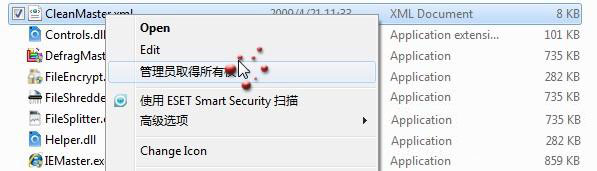
原理:takeown 取得擁有權,icacls /grant administrators:F 給予 Administrators 群組完全控制權限,/r /t 遞歸處理資料夾內所有子項目。
| 情境 | 操作 | 風險提醒 |
|---|---|---|
| 刪除舊 Windows.old 資料夾 | 右鍵資料夾 → 取得擁有權 → 刪除 | 確認無需回滾舊系統 |
| 修改/替換系統檔案 | 取得擁有權 → 修改權限 → 替換 | 可能導致系統不穩,建議備份 |
| 清理殘留程式資料夾 | 取得擁有權 → 刪除 | 低風險 |
| 處理外接硬碟舊資料 | 取得擁有權 → 存取 | 注意 NTFS 權限繼承 |
以管理員身分開啟 CMD,執行:
takeown /f "完整路徑" /r /d y
icacls "完整路徑" /grant administrators:F /t
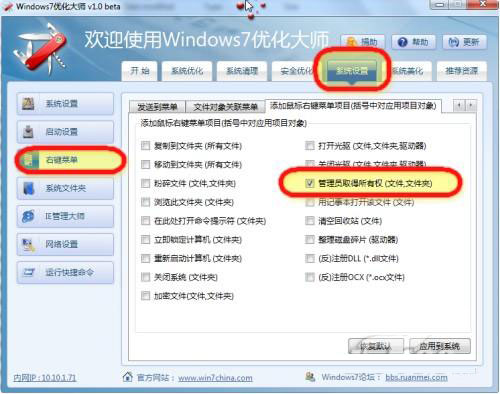
兩種方法各有優劣:註冊表法一次設定永久生效、無第三方依賴;優化工具法圖形化、可同時調整其他右鍵項目。建議技術人員採用註冊表法,一般使用者可用優化工具。