Windows XP Windows 7 Windows 2003 Windows Vista Windows 綜合教學 Linux 系統教學
Windows 10 Windows 8 Windows 2008 Windows NT Windows Server 電腦軟體教學

Win7 調整輸入法順序:讓倉頡/注音/微軟拼音顯示最前面

編輯:Win7 系統應用技巧

Win7 安裝多種輸入法後,預設順序可能不符合習慣。透過修改登錄 HKEY_USERS\.DEFAULT\Keyboard Layout\Preload 下的鍵值編號(1,2,3...)可調整輸入法工具列顯示優先順序。

調整步驟

步驟 1:開啟登錄編輯器

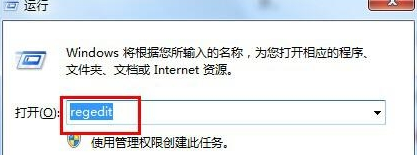
Win + R → regedit → Enter。

執行regedit

步驟 2:查看輸入法鍵值對照表

導航至:HKEY_LOCAL_MACHINE\SYSTEM\CurrentControlSet\Control\Keyboard Layout,右側 Layout File 值對應輸入法檔案名(如 KBDUS.DLL 美式鍵盤、CHSIME.EXE 微軟拼音、TINTLGNT.IME 微軟新倉頡)。記下目標輸入法的鍵值名稱(如 E0220804 為新倉頡)。

鍵盤版面鍵值對照表

步驟 3:修改 Preload 順序

導航至:HKEY_USERS\.DEFAULT\Keyboard Layout\Preload,右側為 1、2、3... 字串值,數值資料為上述鍵值名稱。雙擊目標輸入法所在的項(如 1 對應倉頡),將數值資料改為 1(或交換兩項數值),確定。

生效與替代方案

  • 重新登入或重啟後生效,語言列順序即按新編號排列。
  • 圖形介面法:控制台 → 「時鐘、語言和地區」→「變更鍵盤或其他輸入法」→「變更鍵盤」→「語言列」標籤 → 上移/下移調整順序(Win7 內建功能,無需改註冊表)。
  • 第三方工具:Input Method Switcher、AutoHotKey 腳本可實現熱鍵快速切換固定順序。
Copyright © Windows教程網 All Rights Reserved