Windows XP Windows 7 Windows 2003 Windows Vista Windows 綜合教學 Linux 系統教學
Windows 10 Windows 8 Windows 2008 Windows NT Windows Server 電腦軟體教學

Win7 開啟「網路和共用中心」提示受限?群組原則一鍵解除封鎖

編輯:Win7 系統應用技巧

Windows 7 的「網路和共用中心」是管理區域網路、檢視連線狀態、設定介面卡等核心介面。部分用戶點開卻跳出「受限」訊息,無法進行任何網路設定。這通常是因為本機群組原則中啟用了「禁止存取控制台」設定,導致包含網路和共用中心在內的控制台項目被封鎖。透過群組原則編輯器將該設定還原為「未設定」或「停用」即可解除限制。

解決步驟

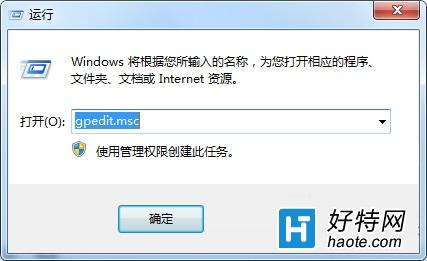
  1. 按 Win+R 開啟「執行」視窗,輸入 gpedit.msc 按 Enter,開啟「本機群組原則編輯器」。
  2. 執行 gpedit.msc
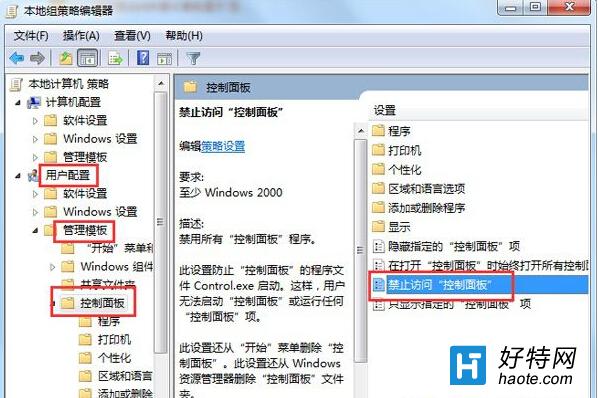
  3. 依序展開左側樹狀結構:
    使用者設定 → 系統管理範本 → 控制台。
  4. 群組原則控制台路徑
  5. 在右側清單找到「禁止存取控制台」,雙擊開啟屬性。
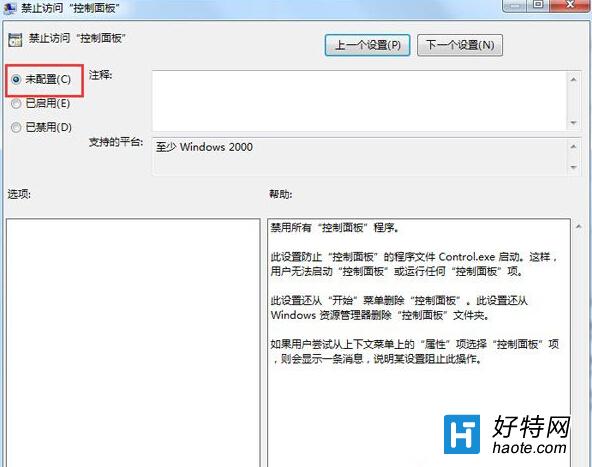
  6. 將設定改為 「未設定」 或 「已停用」,點選「確定」套用。
  7. 設定為未設定或已停用
  8. 關閉群組原則編輯器,重新開啟「網路和共用中心」即可正常運作。

補充說明

群組原則變更通常即時生效,若仍受限,請嘗試執行 gpupdate /force 強制重新套用原則,或重新登入/重開機。此問題常見於企業環境或經過「優化大師」類軟體處理後的系統,建議平時避免使用不明來源的系統優化工具隨意修改原則設定。


Copyright © Windows教程網 All Rights Reserved