Windows XP Windows 7 Windows 2003 Windows Vista Windows 綜合教學 Linux 系統教學
Windows 10 Windows 8 Windows 2008 Windows NT Windows Server 電腦軟體教學

Win7 如何將文件、圖片另存為 XPS 格式?內建虛擬列印機一鍵輸出

編輯:Win7 系統應用技巧

Windows 7 內建 Microsoft XPS Document Writer 虛擬列印機,無需安裝第三方軟體,即可將 Word、Excel、圖片、網頁等任何可列印內容輸出為 .xps 格式,適合文件歸檔、跨平台閱讀與防竄改需求。
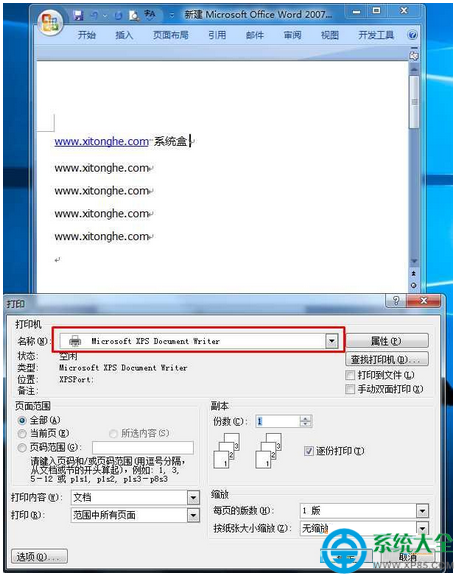
操作步驟 (以 Word 為例)

  1. 開啟文件 → 「檔案」→「列印」 (或 Ctrl + P)。
  2. 印表機下拉選單選擇 Microsoft XPS Document Writer。
  3. 點擊「列印」→ 另存新檔視窗中,檔名自動帶入 .xps 副檔名 → 選擇儲存位置 →「儲存」。
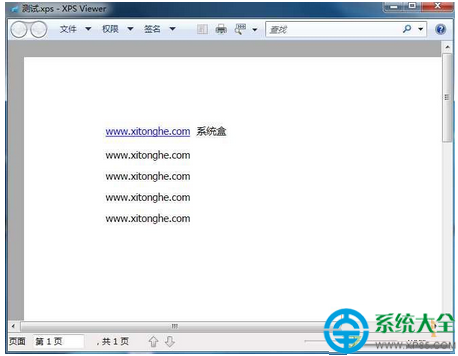
  4. 雙擊產生的 .xps 檔案,即可用 XPS 檢視器開啟閱讀。

XPS 格式優缺點

優點缺點
Windows 內建支援,無需額外安裝閱讀器Mac/Linux 預設不支援,需安裝第三方工具
固定版面,跨裝置顯示一致 (類似 PDF)編輯困難,主要供閱讀/列印用
支援數位簽章、權限管理普及度遠低於 PDF

適用情境

  • 內部文件歸檔、合約備份、需固定版面的報表輸出。
  • 不想安裝 PDF 虛擬印表機驅動程式的輕量需求。
Copyright © Windows教程網 All Rights Reserved