前言
Windows 7 「備份與還原」提供資料備份、系統映像備份與系統修復光碟建立三大功能,足以應對多數災難恢復情境。
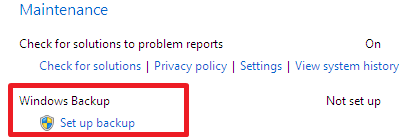
一、設定資料備份
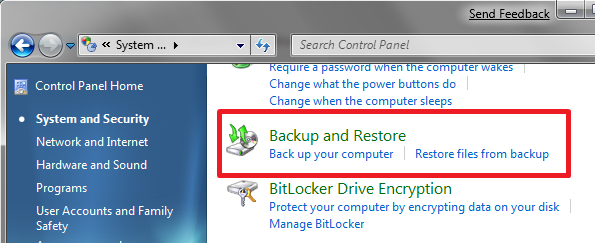
- 控制台 → 系統與安全性 → 備份與還原。
- 點選「設定備份」(首次使用)或「變更設定」。
- 選擇備份目的地:外接硬碟、USB 隨身碟、網路位置(需輸入認證)。
- 選擇「讓我選擇」自訂備份內容:勾選使用者程式庫(文件、圖片、音樂、影片)、桌面、收藏夾等,或包含系統映像。
- 檢視排程(預設每週日 19:00),可調整頻率/時間,按「儲存設定並執行備份」。
二、建立系統映像(裸機恢復)
- 在「備份與還原」左側點選「建立系統映像」。
- 選擇儲存位置(建議外接硬碟,不可為系統碟)。
- 確認要備份的磁碟機(預含系統保留分區與 C:),啟動備份。
- 完成後系統詢問是否建立「系統修復光碟」,強烈建議燒錄一張 CD/DVD 或建立 USB 修復磁碟。
三、建立系統修復光碟/USB
- 「備份與還原」左側 → 「建立系統修復光碟」。
- 放入空白 CD/DVD,建立完成並標示存放。
- 或使用
recdisc.exe 建立 ISO,再寫入 USB(需 UEFI 開機支援)。
四、災難恢復流程
- 電腦無法開機時,插入修復光碟/USB 啟動。
- 選擇語言 → 「修復您的電腦」→「使用先前建立的系統映像恢復」。
- 選取外接硬碟上的映像檔,確認還原目標磁碟,開始恢復。
- 完成重啟,系統回到映像建立時狀態。
注意事項
- 系統映像包含整個磁碟區,還原會覆蓋目標磁碟所有資料,請確認備份重要檔案。
- 定期更新系統映像(如每月一次),確保應用程式、驅動、更新皆在映像中。
- 網路位置備份需穩定連線且具寫入權限,建議優先使用本地外接硬碟。