VirtualBox 是功能強大的開源虛擬化平台,讓您在實體電腦上同時運行多個作業系統。本文以圖文並茂方式,詳細說明如何在 VirtualBox 中建立並安裝 Windows 7 虛擬機,適合開發測試、舊軟體相容等場景。
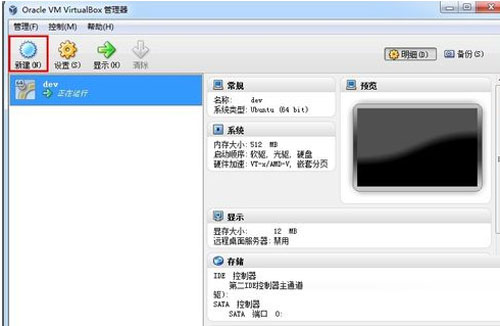
3. 啟動 VirtualBox,點選「新增」建立虛擬機。
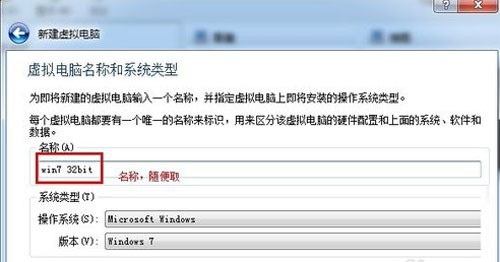
4. 設定名稱(如「Win7_32bit」)、類型選「Microsoft Windows」、版本選「Windows 7 (32-bit)」。
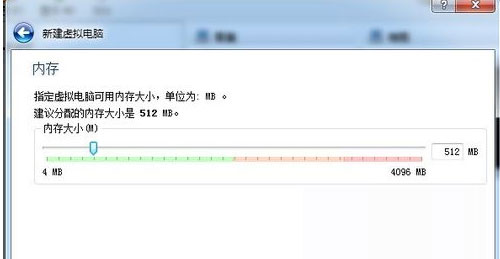
5. 記憶體大小:預設 512 MB,建議依實體記憶體調整(不超過實體記憶體 50%)。
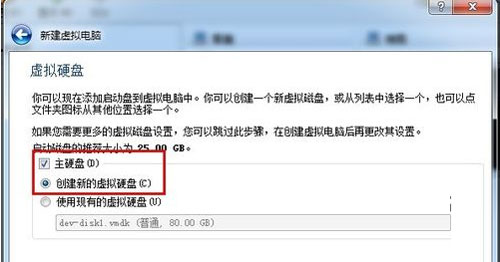
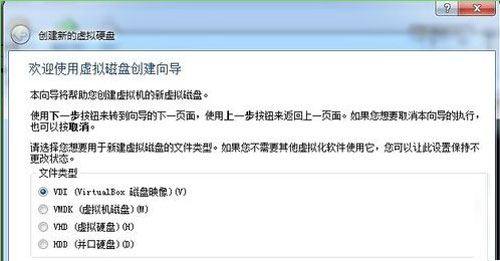
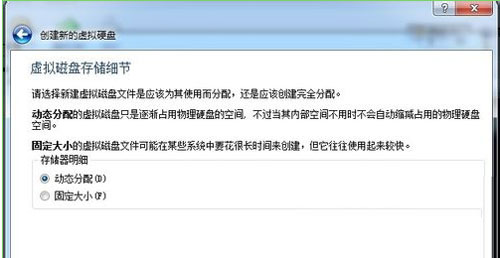
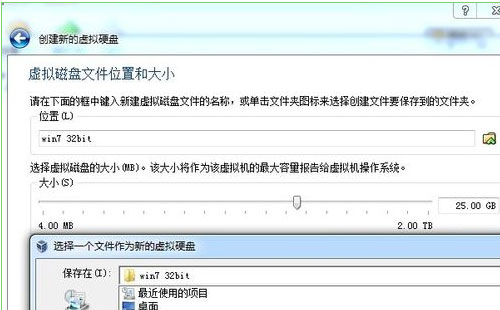
6. 建立虛擬硬碟:選「建立虛擬硬碟」,格式預設 VDI,儲存方式選「動態分配」(依實際使用擴充),大小建議 20 GB 以上。
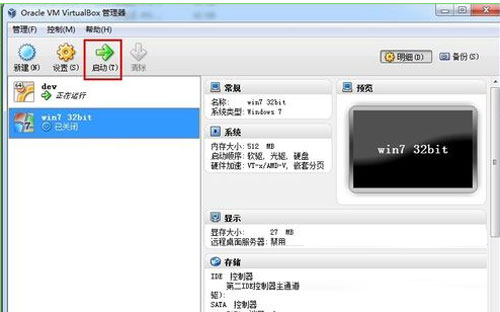
7. 選中建立好的虛擬機,點選「啟動」。
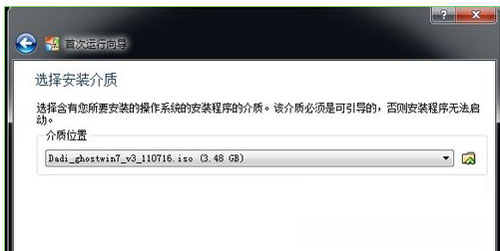
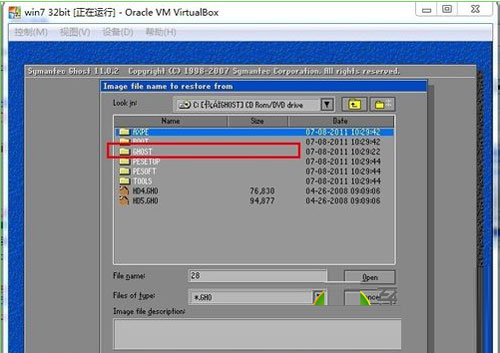
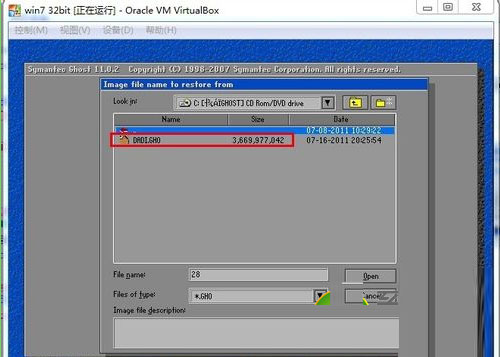
8. 首次啟動會彈出「選擇啟動磁碟」視窗,點選資料夾圖示選擇 Windows 7 ISO 或 GHO 檔。
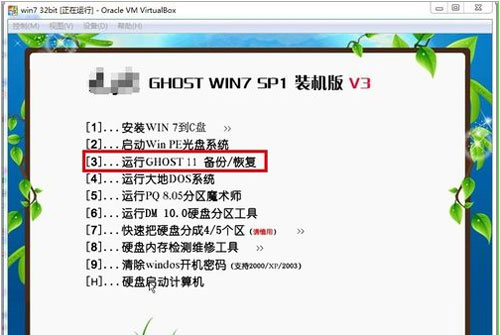
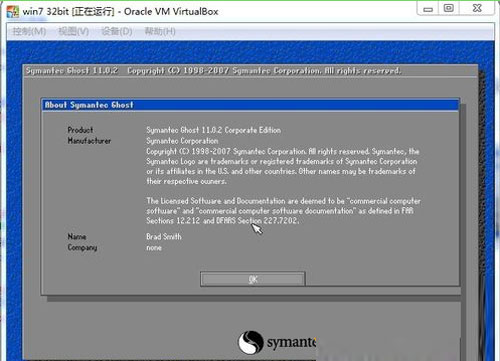
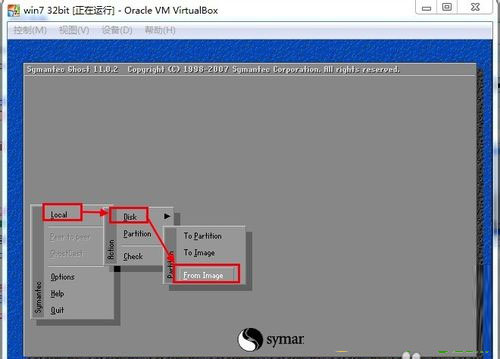
9. 啟動後進入安裝程式。若使用 Ghost 映像,會出現 Ghost 選單,選擇第三項「從映像檔還原系統」。
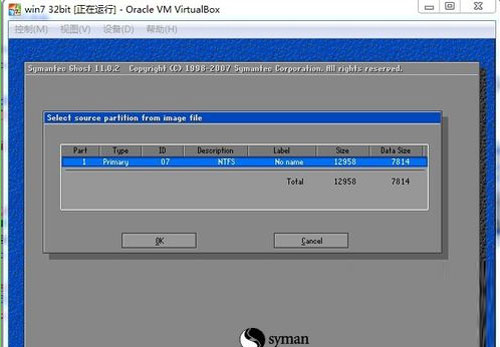
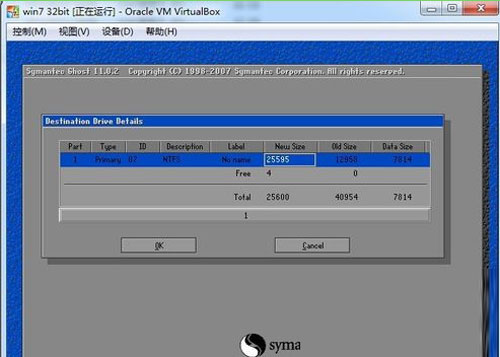
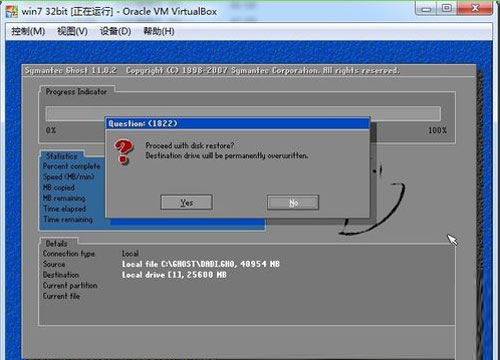
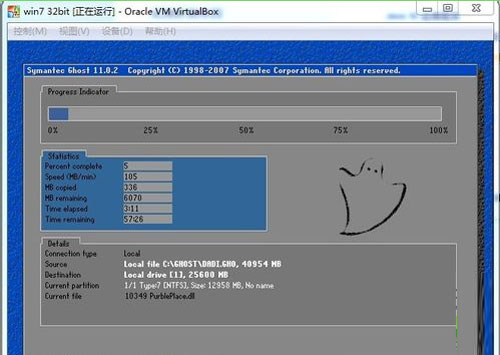
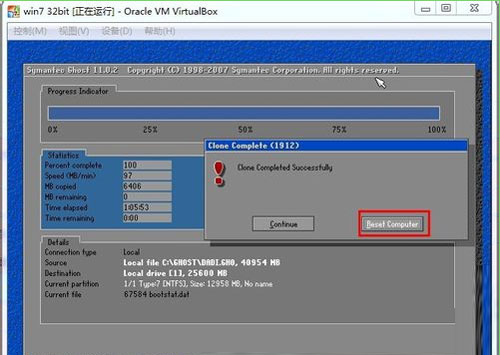
重啟後,虛擬機會從虛擬硬碟啟動 Windows 7。初次進入桌面建議:
透過 VirtualBox,您可以在同一台電腦同時運行 Windows 7 與主系統,互不干擾,極大提升測試與相容性驗證效率。