Windows XP Windows 7 Windows 2003 Windows Vista Windows 綜合教學 Linux 系統教學
Windows 10 Windows 8 Windows 2008 Windows NT Windows Server 電腦軟體教學

Win7 桌面檔案刪不掉?任務管理員、權限、粉碎機、安全模式四招強制清除

編輯:Win7 系統應用技巧

桌面檔案/資料夾右鍵刪除無反應、提示「正在被使用」、「存取權限不足」?本文提供結束佔用進程、取得完全控制權限、檔案粉碎機、安全模式刪除四大招,由輕到重徹底清除頑固檔案。
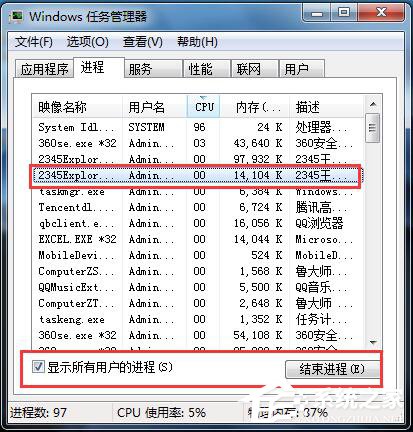
招式一:結束佔用進程(最常見、最輕量)

  1. Ctrl+Shift+Esc 開啟工作管理員 →「程序」/「詳細資料」分頁。
  2. 工作管理員
  3. 尋找與該檔案/資料夾相關的進程(如 Word 開著 .docx、PDF 閱讀器開著 .pdf)。
  4. 右鍵進程 →「結束工作」/「結束程序樹」 → 再嘗試刪除。

招式二:取得完全控制權限(權限不足專用)

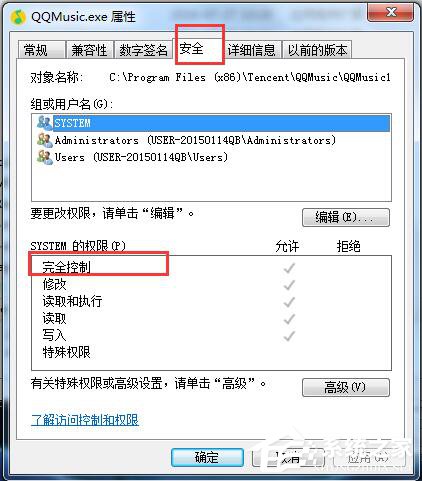
  1. 右鍵頑固檔案/資料夾 →「內容」→「安全性」→「編輯」。
  2. 安全性編輯
  3. 「新增」→ 輸入 Everyone → 確定 → 選中 Everyone → 勾選 ☑ 完全控制 → 確定。
  4. Everyone 完全控制
  5. 回桌面重新整理 → 再次刪除。

招式三:檔案粉碎機(金山毒霸/360/火綜內建)

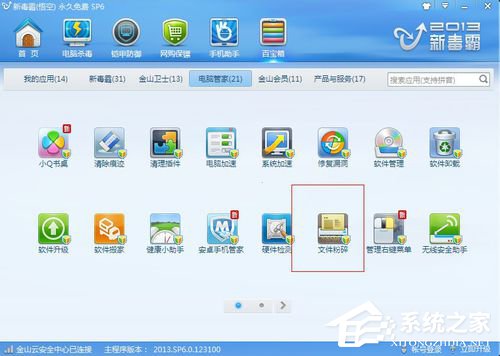
  1. 右鍵檔案 → 選擇安全軟體選單中的「檔案粉碎機」/「徹底刪除」。
  2. 粉碎機入口
  3. 或開啟安全軟體主介面 →「工具箱」→「檔案粉碎」→ 拖入檔案 → 粉碎。

招式四:安全模式刪除(終極核武)

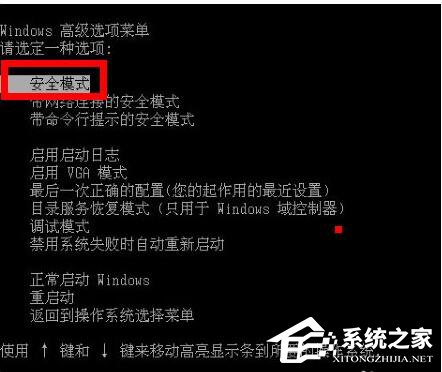
  1. 開機連按 F8 → 選「安全模式」。
  2. 安全模式選單
  3. 安全模式下僅載入核心驅動,無第三方程式佔用、權限最寬鬆 → 直接刪除任何檔案/資料夾。

進階:命令列強制刪除(配合安全模式)

del /F /S /Q "C:\Users\你的帳號\Desktop\頑固檔案"
rmdir /S /Q "C:\Users\你的帳號\Desktop\頑固資料夾"

預防桌面塞滿的好習慣

  • 桌面僅放「常用捷徑」與「暫存當下專案」,其餘歸類至 D/E 盤資料夾。
  • 定期整理:依「修改日期」排序 → 刪除超過 30 天未動的捷徑/檔案。
  • 使用「程式庫」/「快速存取」/「虛擬桌面」替代桌面堆疊。

由輕到重四招任選其一,桌面頑固檔案無處遁形,電腦開機也更快!

Copyright © Windows教程網 All Rights Reserved