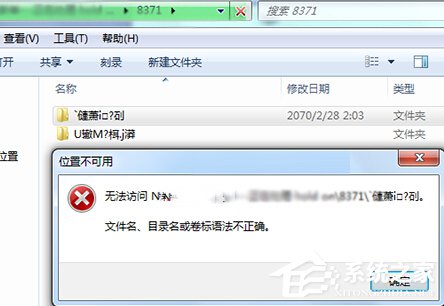
插入 USB/行動硬碟/分區出現「位置無法使用,檔案名、目錄名或磁碟區標籤語法不正確」,資料夾變亂碼、刪不掉、佔用百 MB 空間?本文教你磁碟檢查自動修復、資料轉移後格式化雙管齊下,徹底清除異常資料夾。
現象重現
- 建立資料夾 → 拔除 USB → 再插入 → 資料夾名稱變亂碼、屬性顯示語法錯誤、刪除/移動/重命名皆失敗。
- 360 檔案粉碎機粉碎後自動重生,頂層資料夾變隨機數字、內部仍亂碼。
成因分析
資料夾命名可能含非法字元(如前後空格、保留字元、Unicode 控制字元),Windows 檔案系統(NTFS/FAT32)允許建立但無法正常解析,屬檔案系統層面的邏輯錯誤,非病毒感染。
方案一:Windows 內建磁碟檢查修復(優先、保留資料)
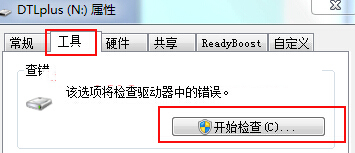
- 總管 → 右鍵該磁碟(如 H:)→「內容」→「工具」→「稽查錯誤」→「立即檢查」。
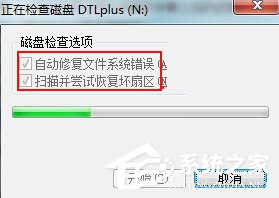
- 勾選 ☑ 自動修復檔案系統錯誤、☑ 掃描並嘗試修復壞軌 →「開始」。
- 完成後嘗試刪除異常資料夾,多數可成功。
方案二:資料轉移 + 格式化磁碟(徹底、需備份)
- 將該磁碟正常資料夾/檔案全數複製至其他磁碟/電腦。
- 右鍵磁碟 →「格式化」→ 檔案系統 NTFS(>32GB)或 FAT32(相容性優先)→「快速格式化」→ 開始。
- 格式化完成 → 將備份資料複製回原磁碟。
補充:命令列修復(無法進入桌面時)
chkdsk H: /f /r
H: 為問題磁碟代號,/f 修復錯誤,/r 掃描壞軌。
預防建議
- 命名資料夾/檔案避免:前後空格、
\ / : * ? " < > |、控制字元、過長路徑(>260 字元)。
- 安全移除硬體後再拔除 USB,避免寫入未完成導致檔案系統髒汙。
- 定期
chkdsk 維護行動硬碟/隨身碟。
先試磁碟檢查保留資料,不行再格式化一勞永逸,異常亂碼資料夾不再纏身!