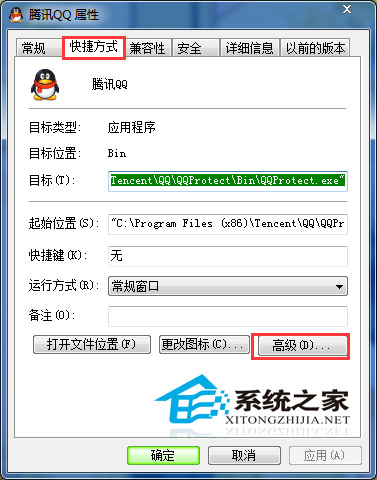
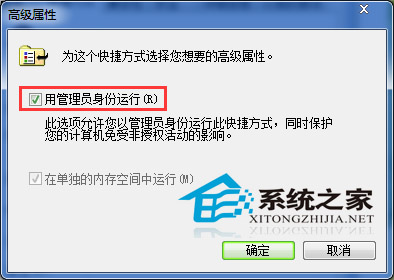
Win7双击快捷方式/程序弹出“我们无法验证创建此文件的人员,是否确定要打开?”?这是 UAC/附件执行服务 对未签名/低信任级程序的安全拦截。右键程序/快捷方式 → 属性 → 兼容性 → 勾选“以管理员身份运行”,赋予高权限上下文绕过验证拦截,一劳永逸。
| 原因层级 | 典型场景 | 解决优先级 |
|---|---|---|
| 权限不足(最常见) | 程序需写入 Program Files/注册表/系统目录 | ✅ 勾选管理员运行(本文方案) |
| 安装不完整/损坏 | 缺失依赖库/注册表项/配置文件 | 🔧 修复安装/重新安装完整版 |
| 安装路径异常 | 安装在临时目录/网络路径/加密分区 | 📁 重装至标准路径 C:\Program Files\ |
.exe 生效)HKCU\Software\Microsoft\Windows NT\CurrentVersion\AppCompatFlags\Layers 添加字符串值 路径\程序.exe = RUNASADMIN“以管理员身份运行”赋予程序高完整性级别,可读写系统敏感区域。仅对可信/自用/无数字签名的老旧软件使用。下载自不明来源的程序勿勾选,改用沙箱/虚拟机运行。