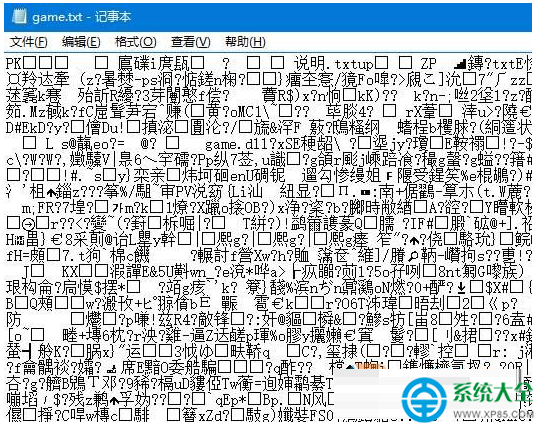
記事本開啟文字檔出現亂碼,常見原因有二:編碼不符、或非文字檔被強制改副檔名。以下提供對應解法。
情況一:編碼不符(如 ANSI/UTF-8 混淆)
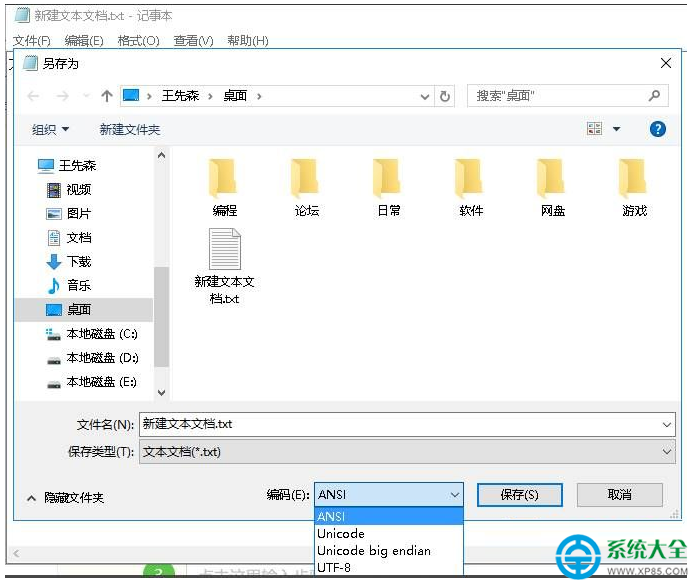
- 在亂碼視窗點選「檔案」→「另存新檔」。
- 底部「編碼」下拉選單選擇 Unicode(或 UTF-8) → 存檔覆蓋原檔或另存新檔。
- 重新開啟新檔,亂碼通常即可解決。
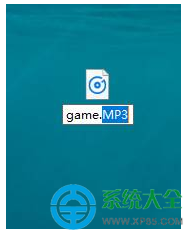
情況二:檔案本身非文字格式(如 MP3 改成 .txt)
若將二進位檔(圖片、音樂、執行檔)強制改副檔名為 .txt,記事本會嘗試以文字方式解讀二進位資料,導致嚴重亂碼甚至卡頓。
- 確認檔案原始格式(查看檔案大小、來源)。
- 還原正確副檔名,用對應程式開啟(如 MP3 用播放器、JPG 用看圖軟體)。
建議:平時開啟未知來源文字檔,優先使用 Notepad++、VS Code 等支援自動偵測編碼的編輯器,可避免亂碼困擾。