Windows XP Windows 7 Windows 2003 Windows Vista Windows 綜合教學 Linux 系統教學
Windows 10 Windows 8 Windows 2008 Windows NT Windows Server 電腦軟體教學

Win7 應用程式無法正常啟動(0xc000007b 等錯誤)?三大解決方案完整攻略

編輯:Win7 系統應用技巧

Win7 執行軟體彈出「應用程式無法正常啟動 0xc000007b」或類似錯誤,常見原因包括群組原則限制、32/64 位元相容性不符、缺少執行階段元件。提供三種解決方案逐步排查。

方法一:檢查群組原則是否禁止執行指定應用程式

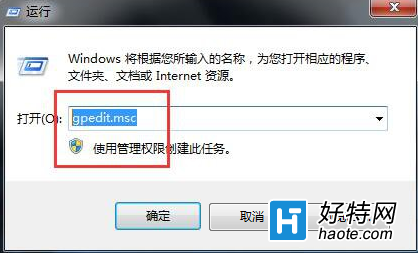
  1. Win+R 輸入 gpedit.msc。
  2. 展開:使用者設定 → 系統管理範本 → 系統。
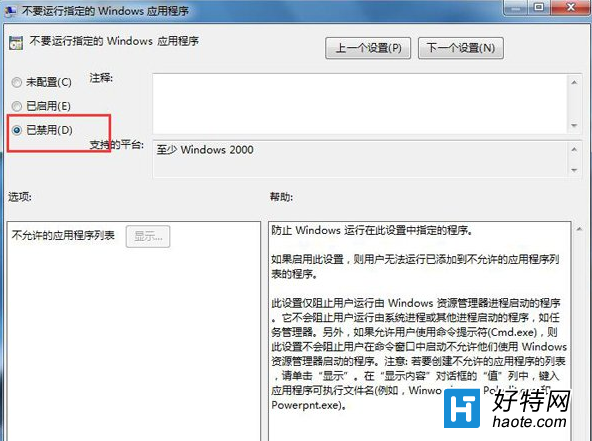
  3. 找到 「不要執行指定的 Windows 應用程式」,雙擊設為 「已停用」 或「未設定」。

開啟 gpedit.msc

停用禁止執行指定應用程式

方法二:設定程式相容模式(解決 32/64 位或舊版軟體相容問題)

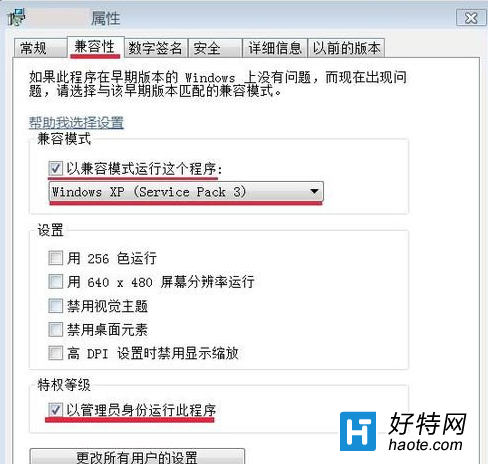
  1. 右鍵點擊應用程式捷徑或 .exe →「內容」→「相容性」索引標籤。
  2. 勾選 「以相容模式執行這個程式」 → 選擇 Windows XP (Service Pack 3) 或 Windows 7。
  3. 同頁勾選 「以系統管理員身分執行此程式」 → 確定。

相容性設定

方法三:啟用內建 Administrator 超級管理員帳戶

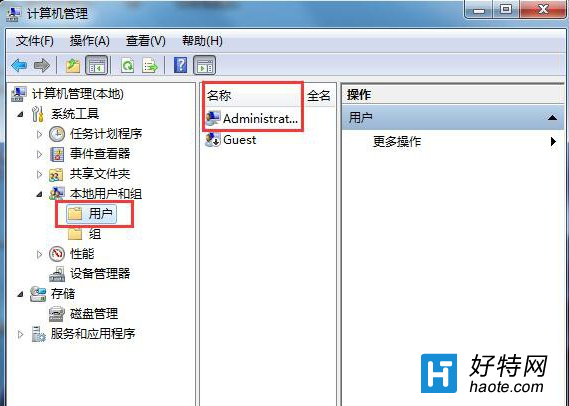
  1. 右鍵「電腦」→「管理」→「系統工具」→「本機使用者和群組」→「使用者」。
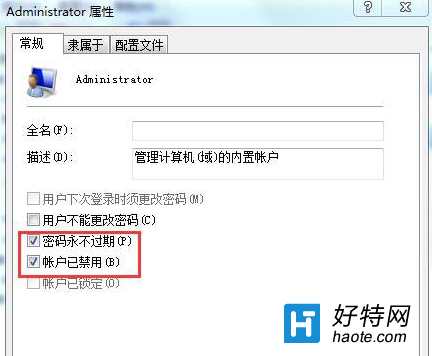
  2. 雙擊 Administrator → 取消勾選「帳戶已停用」→ 確定。
  3. 登出切換至 Administrator 帳戶執行有問題的程式。

本機使用者和群組

啟用 Administrator

常見補充修復

  • 安裝/修復 Visual C++ Redistributable(2005-2022 各版本,x86 與 x64 皆裝)。
  • 安裝/修復 DirectX(官網下載 DirectX End-User Runtime Web Installer)。
  • 使用 DirectX 修復工具 一鍵掃描修復缺失的 .dll 檔案。
  • 掃毒排除惡意程式損壞系統檔,必要時執行 sfc /scannow 或重灌系統。
Copyright © Windows教程網 All Rights Reserved