Windows 7 中嘗試修改/刪除系統檔案 (如 `C:\Windows\System32` 下檔案) 時,提示 「您需要來自 TrustedInstaller 的權限才能執行此動作」**。TrustedInstaller 是 Windows 模組安裝程式服務擁有者,擁有最高檔案權限。若確定需操作 (如替換系統檔案修復、移除殘留元件),需**取得檔案擁有權並授予自己完全控制權限**。
取得 TrustedInstaller 權限步驟 (圖形介面)
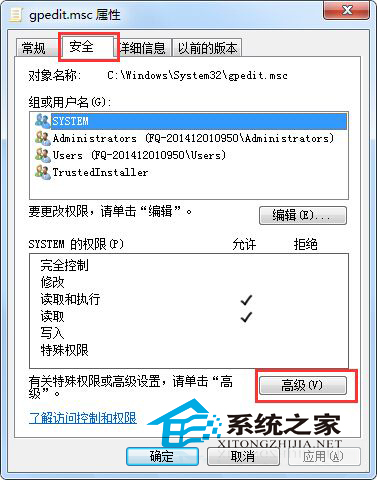
- 右鍵目標檔案/資料夾 → 內容 → 安全性 索引標籤。
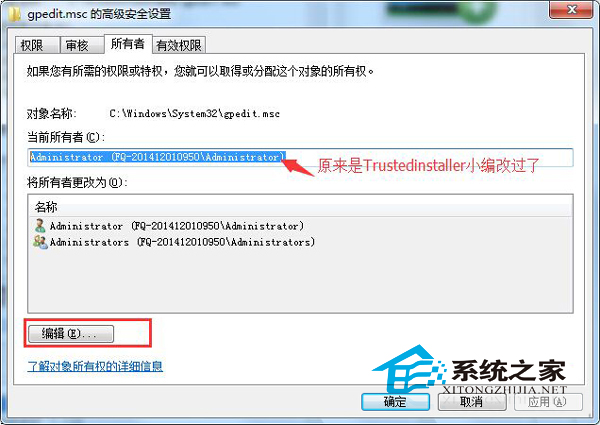
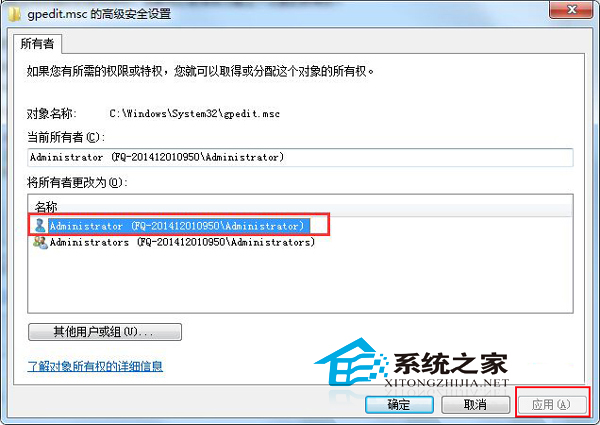
- 點擊 進階 → 擁有者 索引標籤 → 編輯。
- 在「變更擁有者為」清單選擇 你的使用者帳戶** (或 Administrators 群組) → 勾選 取代子容器和物件的擁有者 (針對資料夾) → 「套用」→「確定」。
- 回到「進階安全性設定」視窗 → 權限 索引標籤 → 變更權限。
- 點擊 新增 → 輸入你的帳戶名 → 「檢查名稱」→ 「確定」。
- 在「權限項目」視窗,**勾選「完全控制」** (Full Control) → 「確定」。
- 回到權限清單,確認你的帳戶擁有「完全控制」→ 「套用」→「確定」層層關閉。
- 現在可正常修改/刪除/取代該檔案。
命令列快速版 (管理員 CMD/PowerShell)
takeown /f "C:\Windows\System32\目標檔案.dll" /a
icacls "C:\Windows\System32\目標檔案.dll" /grant "%USERNAME%":F
# 或授予 Administrators 群組
icacls "C:\Windows\System32\目標檔案.dll" /grant "Administrators":F
takeown /f ... /a:取得擁有權指派給 Administrators 群組 (`/a`)。icacls ... /grant "User":F:授予完全控制權限 (F = Full Control)。
⚠️ 極度重要警示
- 修改/刪除系統檔案極高風險: 可能導致系統不穩、藍屏、無法開機、安全更新失敗、功能永久損壞。
- 僅在以下情況考慮: 替換已知損毀系統檔案 (配合 `sfc /scannow` 失敗)、移除確定殘留的惡意軟體檔案、特定修補程式需求 (極罕見)。
- 操作前必做: **建立系統還原點** (控制台 → 系統 → 系統保護 → 建立)、**備份原檔案** (複製到其他位置)。
- 操作後: 立即執行
sfc /scannow 驗證系統完整性。
替代方案 (更安全)
- 系統檔案檢查器: `sfc /scannow` 自動修復損毀系統檔案。
- DISM 映像修復: `DISM /Online /Cleanup-Image /RestoreHealth` (Win7 需額外安裝 DISM)。
- 修復安裝 / 重裝系統: 根治系統檔案問題。
取得 TrustedInstaller 權限是**「核武級」操作**,懂原理、有備份、知風險者才可執行。常規維護請用 `sfc`、`DISM`、還原點、重裝。