Windows XP Windows 7 Windows 2003 Windows Vista Windows 綜合教學 Linux 系統教學
Windows 10 Windows 8 Windows 2008 Windows NT Windows Server 電腦軟體教學

Win7 讀卡機讀不到記憶卡?從驅動重裝到 USB 供電管理完整排查

編輯:Win7 系統應用技巧

Windows 7 插入讀卡機無反應、磁碟機不顯示、讀取失敗,常見成因包含驅動衝突、登錄殘留、系統檔案損毀、USB 供電不足、BIOS 設定錯誤。本文提供由軟體到硬體的分級排查邏輯與操作指南。
分級排查步驟

第一層:驅動程式重建(最常見解決)

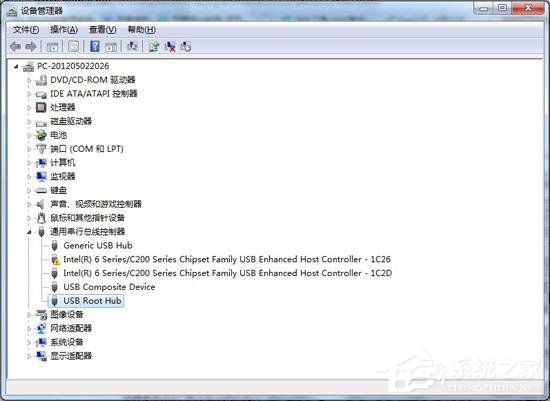
  1. 「裝置管理員」→「通用序列匯流排控制器」/「磁碟機」/「其他裝置」尋找讀卡機/記憶卡裝置(可能有黃色驚嘆號)。
  2. 右鍵「解除安裝裝置」→ 勾選「刪除此裝置的驅動程式軟體」→ 重新插拔讀卡機讓 Windows 自動重裝驅動。

第二層:安全模式修復登錄與系統檔案

  1. 重開機連按 `F8` 進入「安全模式」。
  2. 執行 `sfc /scannow` 修復系統檔案(需插入 Win7 安裝光碟/USB)。
  3. 或使用註冊表清理工具 (如 CCleaner) 掃描修復 USB/儲存裝置相關鍵值殘留。

第三層:系統還原/修復安裝

  • 系統還原點:回溯至讀卡機正常運作的時間點。
  • 原地升級修復:BIOS 設定光碟優先啟動 → Win7 安裝介面選「修復電腦」/ 安裝介面按 `R` 選「修復安裝」(保留檔案與程式)。

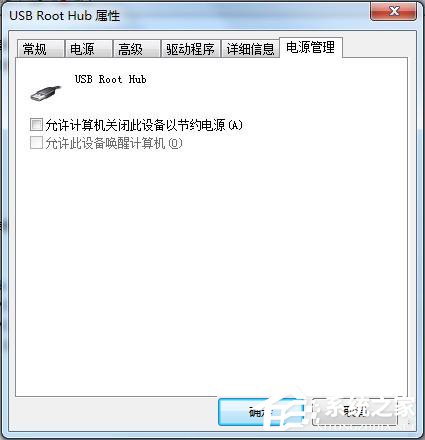
第四層:USB 供電管理優化(筆電/前置 USB 常見)

  1. 裝置管理員 →「通用序列匯流排控制器」→ 逐一展開「USB Root Hub」/「通用 USB 集線器」。
  2. 右鍵「內容」→「電源管理」標籤 → 取消勾選「允許電腦關閉這個裝置以節省電源」→「確定」。

原理:Windows 為省電主動切斷 USB 埠供電,導致讀卡機斷電無法識別。禁用選擇性暫停可穩定供電。

第五層:硬體故障確認

  • 更換 USB 連接線/嘗試後置主機板直連 USB 埠(供電更穩定)。
  • 讀卡機插入其他電腦測試,排除讀卡機本身損壞。
  • 記憶卡插入相機/手機直接連線,排除記憶卡故障。

快速判斷流程圖

插入讀卡機 → 裝置管理員有裝置? → 無:換線/換埠/換機
                      ↓ 有
              有黃色驚嘆號? → 是:重裝驅動/更新驅動
                      ↓ 否
              磁碟管理有磁碟? → 無:指派磁碟機代號/初始化
                      ↓ 有
              檔案總管可見? → 否:檔案系統錯誤 → chkdsk /f /r
                      ↓ 是
              讀取失敗/慢? → 檢查供電管理/壞軌/卡損壞

總結

按「驅動→登錄/系統檔→供電→硬體」順序排查,90% 以上讀卡機問題可在前三層解決。筆電使用者務必關閉 USB 選擇性暫停,桌機優先使用後置 USB 3.0/2.0 埠直連主機板。

Copyright © Windows教程網 All Rights Reserved