Windows 7 視訊/語音聊天 (QQ、Skype、MSN、Discord 等) 自己聽得到對方,對方卻聽不到自己聲音。排查核心分兩軌:**麥克風硬體/連接** 與 **系統/驅動程式錄音設定**。
軌一:硬體與連接檢查 (基礎中的基礎)
- 麥克風實體開關: 耳機/麥克風桿/線控上的 **Mute/靜音開關** 是否關閉?(極常見疏失)
- 插孔正確性:
- **粉紅/紅色** 孔 = 麥克風輸入。
- **綠色/淺綠** 孔 = 喇叭/耳機輸出。
- **藍色** 孔 = 線性輸入 (非麥克風)。
- **USB 麥克風/耳機:** 直接插 USB 埠,無需插音源孔。
- **單孔耳機 (CTIA/OMTP 標準):** 需對應單孔筆電/前置面板,或用轉接線分離麥克風/耳機孔。
- 跨裝置驗證: 將麥克風/耳機插到**另一台電腦/手機**測試錄音/通話,確認裝置本身無故障。
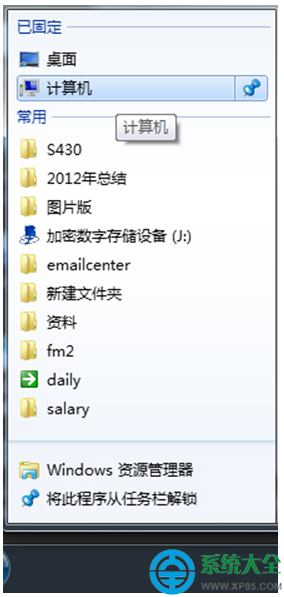
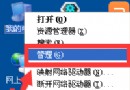
- 裝置管理員確認: 右鍵「電腦」→ 管理 → 裝置管理員 → 「音樂、視訊與遊戲控制器」/「音訊輸入和輸出」→ 確認麥克風裝置**無驚嘆號、顯示正常運作**。
軌二:系統錄音設定與 Realtek 驅動面板 (核心解決區)
- Windows 錄音裝置設定:
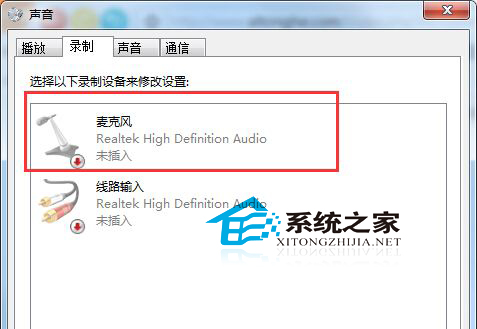
- 右鍵右下角喇叭圖示 → 錄音裝置。
- 對著麥克風說話,觀察綠色音量條是否跳動。**無跳動 = 系統未收到訊號**,回查硬體/連接/驅動。
- 右鍵麥克風 → 內容 → 「層級」索引標籤 → 確認 **音量滑桿拉至 80-100**、**未靜音 (喇叭圖示無紅叉)** → 「進階」取消勾選「允許應用程式獨佔控制此裝置」 (防止獨佔衝突)。
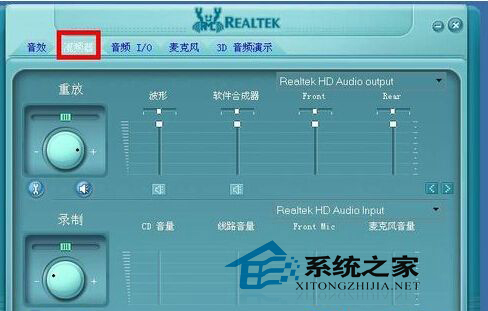
- Realtek 高清晰音效管理員 (最關鍵):**
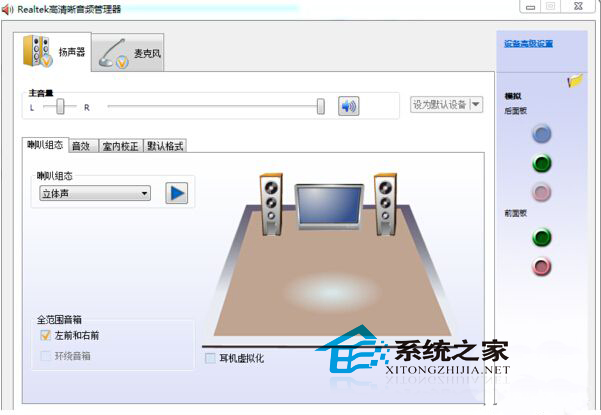
- 右鍵右下角喇叭圖示 → 選擇 音效管理員 (或控制台 → Realtek 高清晰音效管理員)。
- 點擊麥克風分頁/圖示 (通常為粉紅色麥克風圖示)。
- 確認麥克風音量滑桿未拉到最低、未靜音。
- 關鍵:** 找到 麥克風增益 (Microphone Boost) → 設為 **+10dB ~ +20dB** (視環境雜訊調整),大幅提升拾音靈敏度。
- 降噪/啟用選項:** 勾選 啟用雜訊抑制、啟用迴音消除、啟用波束成形 (Beamforming) 等增強功能。
- 若介面為「混音器」:確認麥克風欄位**未勾選靜音**、音量適中。
- 通訊軟體內部設定: QQ/Skype/Discord 設定 → 音訊/視訊 → 輸入裝置選擇 **預設通訊裝置** 或具體麥克風名稱 → 測試麥克風確認音量條跳動 → 調整輸入音量滑桿。
快速檢查清單 (按順序)
- 麥克風實體靜音開關?
- 插對粉紅孔 / USB?
- 裝置管理員正常?
- Windows 錄音裝置:音量滿、未靜音、綠條跳動?
- Realtek 面板:麥克風增益 +10~20dB、啟用降噪?
- 聊天軟體:選對輸入裝置、測試通過?
**90% 問題解決於「Realtek 面板麥克風增益未開」與「Windows 錄音裝置靜音/音量過低」。** 依清單逐項排查,聲音立即傳遞給對方。