Windows XP Windows 7 Windows 2003 Windows Vista Windows 綜合教學 Linux 系統教學
Windows 10 Windows 8 Windows 2008 Windows NT Windows Server 電腦軟體教學

Win7 旗艦版任務列通知區域圖示一鍵全部隱藏,打造極簡桌面

編輯:Win7 系統應用技巧

Windows 7 旗艦版任務列右側通知區域 (系統匣) 圖示過多顯得雜亂?透過「通知區域圖示」設定,可**一鍵隱藏所有圖示**,只保留時鐘,打造極簡桌面。需要時點擊向上箭頭 (▲) 即可查看隱藏圖示。
設定步驟

  1. 右鍵點擊工作列空白處 → 選擇 內容。
  2. 在「工作列和開始選單屬性」視窗,「工作列」索引標籤下,點擊 通知區域 區域的 自訂... 按鈕。
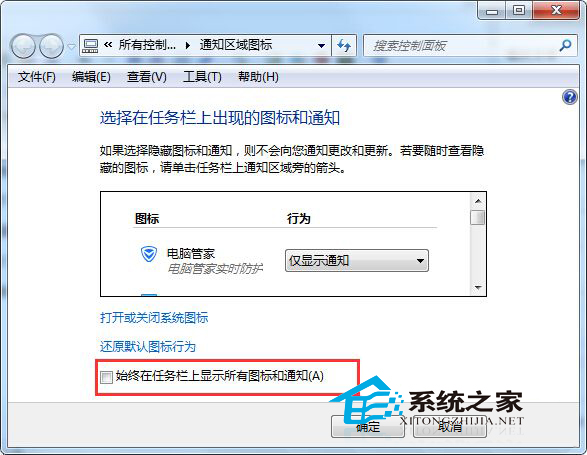
  3. 在「通知區域圖示」視窗,**取消勾選** 頂部 一律顯示所有圖示和通知 (Always show all icons and notifications on the taskbar)。
  4. 點擊「確定」→ 再「確定」關閉屬性視窗。

通知區域圖示 取消勾選一律顯示所有圖示

效果說明

  • **取消勾選後:** 所有程式圖示 (含常駐軟體、背景服務) 自動移入隱藏區域,工作列僅顯示時鐘、音量、網路、電源等系統核心圖示 (視個別設定)。點擊工作列右側 ▲ 向上箭頭 可展開查看所有隱藏圖示。
  • **勾選後:** 所有圖示強制顯示在工作列,不再隱藏。

進階:個別控制特定圖示顯示/隱藏

  1. 同樣進入「通知區域圖示」視窗 (步驟 1-2)。
  2. 在清單中找到目標程式 (如 Dropbox、OneDrive、防毒軟體、輸入法)。
  3. 「行為」下拉選單選擇:
選項效果
只在有通知時顯示圖示和通知平時隱藏,有訊息彈出時顯示 (推薦大多數背景程式)
隱藏圖示和通知永久隱藏,不顯示通知 (適用極少用、純後台服務)
顯示圖示和通知永久顯示在工作列 (適用高頻互動:音量、網路、輸入法)
  1. 點擊「確定」套用。

清理失效圖示 (殘留幽靈圖示)

  • 若通知區域有已解除安裝程式的殘留圖示 (幽靈圖示):**登錄表清理** 或 **重建圖示快取**。
  • 管理員命令提示字元依序執行:
    taskkill /f /im explorer.exe
    del /f /q %LocalAppData%\IconCache.db
    del /f /q %LocalAppData%\Microsoft\Windows\Explorer\iconcache_*.db
    start explorer.exe

一鍵隱藏所有通知區域圖示,配合個別行為微調,讓工作列永遠保持乾淨專注。

Copyright © Windows教程網 All Rights Reserved