Windows XP Windows 7 Windows 2003 Windows Vista Windows 綜合教學 Linux 系統教學
Windows 10 Windows 8 Windows 2008 Windows NT Windows Server 電腦軟體教學

Win7 設定「調整為最佳效能」模式:釋放系統資源改善卡頓

編輯:Win7 系統應用技巧

從 Windows XP 升級 Win7 的用戶常反映系統變慢、介面卡頓。Win7 炫麗的 Aero 玻璃特效、動畫效果雖美觀但佔用大量系統資源。本文教您啟用「調整為最佳效能」模式,關閉視覺特效換取流暢操作體驗。

設定步驟

步驟 1:開啟系統屬性

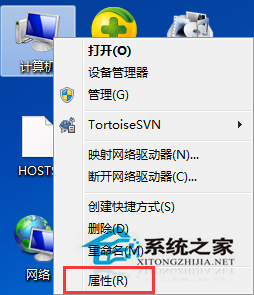
右鍵點擊「電腦」→選擇「屬性」。

電腦右鍵選單

步驟 2:進入進階系統設定

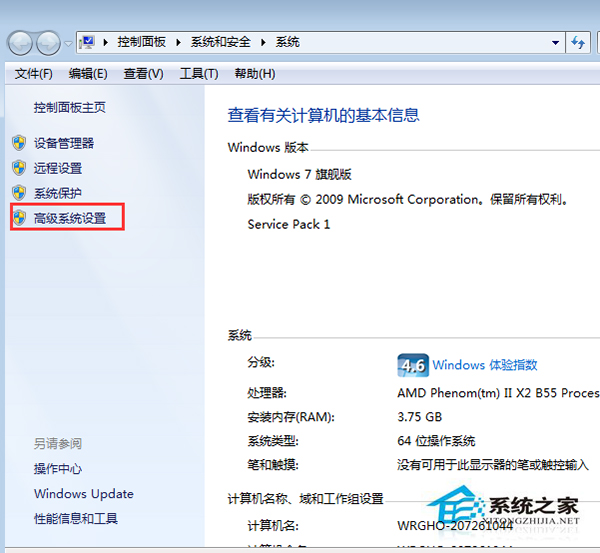
點擊左側「進階系統設定」。

系統屬性視窗

步驟 3:開啟效能設定

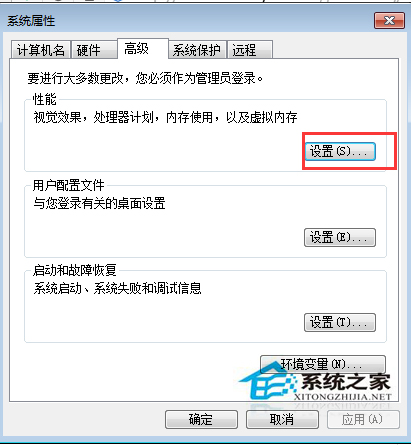
在「進階」頁籤的「效能」區塊點擊「設定」。

系統屬性進階頁籤

步驟 4:選擇最佳效能模式

在「視覺效果」頁籤選擇「調整為最佳效能」,點擊「確定」套用。
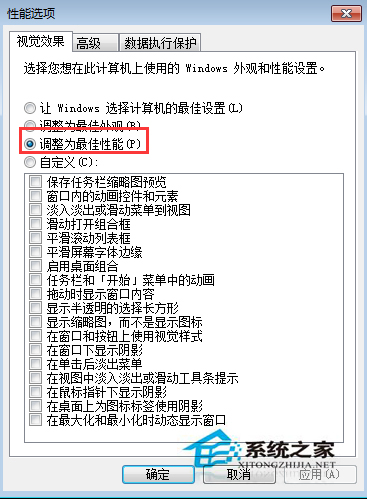
效能選項視窗

效果與建議

  • 即時生效:視窗動畫、淡入淡出、 Aero 玻璃透明、陰影等特效將關閉
  • 資源釋放:降低 GPU/CPU 繪圖負載、減少記憶體佔用
  • 適用場景:舊款硬體、記憶體 ≤ 4GB、遠端桌面連線、虛擬機器環境
  • 保留建議:勾選「桌面圖示下顯示縮圖」、「平滑畫面字型邊緣」維持基本易用性

進階優化搭配

  1. 停用不必要的開機啟動項(msconfig)
  2. 定期清理暫存檔、磁碟碎片整理
  3. 調整虛擬記憶體大小
  4. 更新顯示卡驅動程式
  5. 考慮升級 SSD 固態硬碟獲得根本性能提升

「調整為最佳效能」是 Win7 釋放資源最直接的單一設定,配合其他優化手段可顯著改善老舊電腦卡頓問題。

Copyright © Windows教程網 All Rights Reserved