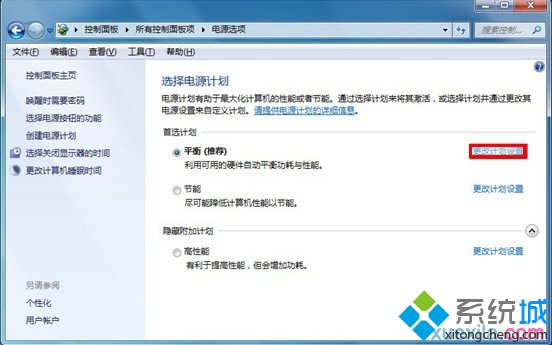
機械硬碟(HDD)在閒置一段時間後自動停轉(省電),再次存取時需重新啟轉,產生明顯的「嗡—嗒」聲音與 2-5 秒延遲。Win7 預設電源計畫「平衡」中,「在此時間後關閉硬碟」預設 20 分鐘。
若有多顆 HDD,只想讓資料盤停轉、系統盤不停:
HKEY_LOCAL_MACHINE\SYSTEM\CurrentControlSet\Control\Power\PowerSettings\0012ee47-9041-4b5d-9b77-535fba8b1442\6738e2c4-e8a5-4a42-b16a-000000000000 → 建立對應裝置實例路徑的子鍵設定 AC/DC 值。操作複雜,建議用第三方工具 HDDScan、CrystalDiskInfo 的 AAM/APM 設定。
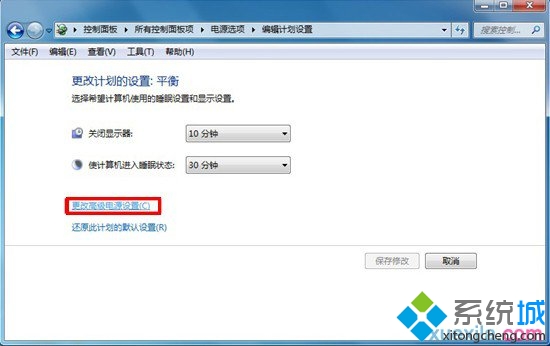
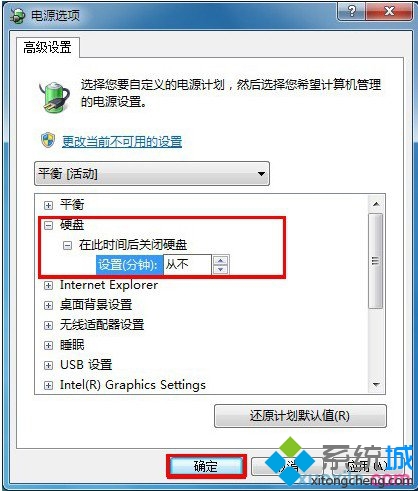
Win7 硬碟停轉聲音消除:電源選項 → 進階設定 → 硬碟 → 在此時間後關閉硬碟 → 設為 0(從不)。系統盤建議常開,資料盤可視需求保留省電。異響非正常停轉聲請立即備份換碟。
Win7 系統 C 槽 ProgramData 資料夾在哪?顯示隱藏檔案即可看見
Win7 雙擊無法開啟 JAR 檔?註冊表關聯 javaw.exe -jar "%1" 修復
Win7 系統如何用 iTools 備份 SHSH?完整流程含 TSS Server 啟動與降級固件
Win7 開啟 360 安全中心提示「一鍵無法開啟 錯誤 80060004」?使用系統急救箱修復即可
Win7 安裝 .NET Framework 4.0 失敗回滾?重置 Windows Update 元件與權限修復教學
Win7 網頁影片沒聲音?瀏覽器靜音開關、IE 進階設定、360 修復三法合一