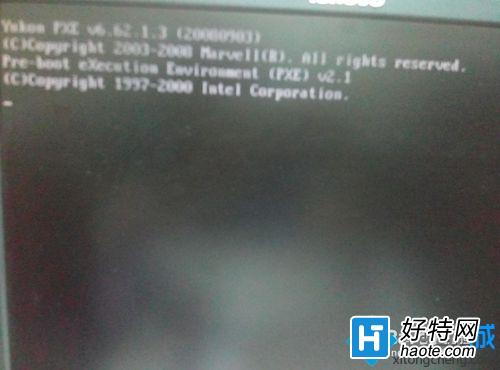
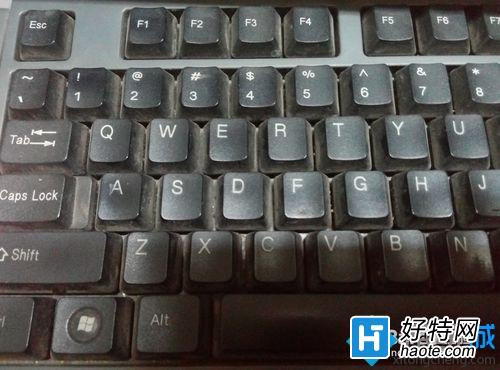
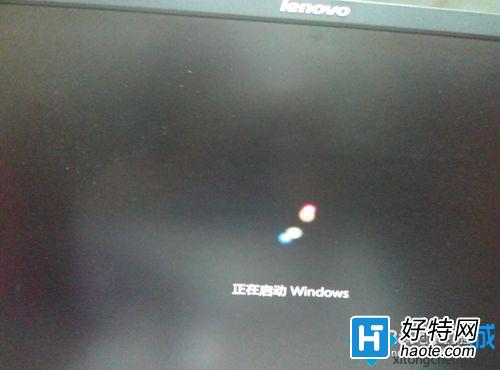
台式機 Win7 開機時螢幕顯示大量白底藍字/灰底白字 BIOS POST 代碼 (記憶體計數、硬碟偵測、PCI 裝置列舉),跑很久才進入 Windows。主因是 BIOS 設定「顯示 POST 訊息」/「完整 POST」啟用,或硬體自檢延遲。按 Esc 鍵可立即跳過進入 Windows 載入畫面。
快速解法:按 Esc 鍵
- 開機畫面出現代碼時,直接按鍵盤 Esc 鍵 (左上角)
- 畫面立即切換至 Windows 開機動畫/載入畫面
根治:BIOS 設定關閉完整 POST
- 開機連續按 Del / F2 / F1 進入 BIOS Setup
- 尋找 Boot / Advanced 分頁
- 關閉下列選項 (名稱因廠商異):
Full Screen Logo / Boot Logo → Disabled (反直覺:關閉 Logo 反而顯示 POST 代碼)
POST Report / Display POST / Setup Prompt → Disabled / Quick
Memory Test / Extended Memory Test → Disabled / Quick
- 啟用 Quick Boot / Fast Boot
- F10 儲存離開
其他加速開機建議
- 關閉不必要的開機自啟程式:`msconfig` / 工作管理員「啟動」標籤
- SSD 取代 HDC 作為系統盤 (最大單一提升)
- BIOS 更新至最新版 (改善相容性、加快 POST)
- 移除無用的 USB 裝置/光碟機 (POST 偵測耗時)
- Win7 系統優化:關閉視覺特效、停用不需服務、磁碟清理/重組
注意
- 若 POST 代碼卡住不再推進 (如停在記憶體計數、硬碟偵測),按 Esc 無效,代表硬體故障 (記憶體/硬碟/主機板/顯卡),需硬體排除
- 筆電通常無完整 POST 畫面,此問題多見於台式機