Windows XP Windows 7 Windows 2003 Windows Vista Windows 綜合教學 Linux 系統教學
Windows 10 Windows 8 Windows 2008 Windows NT Windows Server 電腦軟體教學

Win7 看影片黑屏有聲音?清理快取、更新 Flash/顯卡驅動、升級 IE、檢查顯卡硬體六步驟排查

編輯:Win7 系統應用技巧

Win7 播放網頁/本地影片**有聲音、畫面全黑**,常見於 **Flash Player 版本過舊/硬體加速衝突、顯卡驅動異常、IE 內核過舊、顯卡硬體故障**。依序六步驟排查可定位 90% 以上原因。
排查步驟

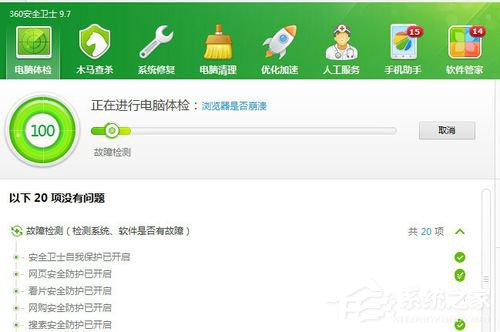
  1. 清理瀏覽器快取/暫存檔:360 安全衛士 → 「清理垃圾」→ 勾選「瀏覽器快取」→ 一鍵清理。
  2. 更新 Flash Player 至最新版**:Adobe 官網 下載「PPAPI/ActiveX」雙版本安裝 → 重啟瀏覽器。
  3. 360 人工服務搜尋「視頻黑屏」一鍵修復**:針對常見註冊表/元件問題自動修復。
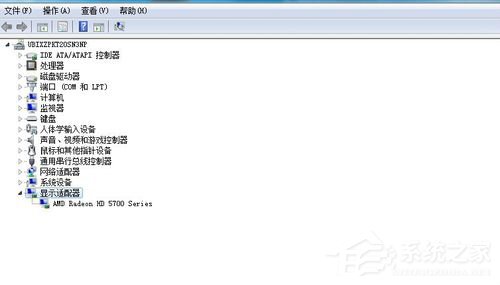
  4. 更新顯卡驅動**:
    • NVIDIA:官網 / GeForce Experience
    • AMD:官網 / Adrenalin
    • Intel:官網 / DSA
    安裝時勾選「乾淨安裝」/「清潔安裝」。
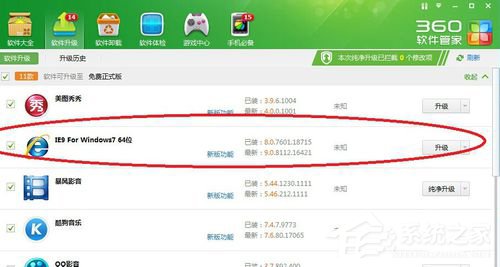
  5. 升級 IE 至最高支援版本(Win7 最高 IE11)**:Windows Update 自動推送、或 官網下載 安裝。
  6. 檢查顯卡硬體**:
    • 拔下獨顯 → 擦拭金手指 → 重新插緊(確認鎖扣扣住)。
    • 更換 PCIe 插槽測試。
    • 替換同規格顯卡交叉測試。
    • 核顯輸出正常 → 獨顯故障確認。

常見原因對照表

現象高機率原因驗證方式
網頁影片黑屏、本地正常Flash/HTML5 硬體加速衝突、瀏覽器硬體加速瀏覽器設定關閉「使用硬體加速」
本地播放器也黑屏顯卡驅動/硬體、解碼器更新驅動、更換播放器(PotPlayer/MPC-BE/MPV)
遊戲/3D 應用也異常顯卡硬體故障(顯存/核心/供電)FurMark 壓力測試、替換顯卡交叉測試
安全模式正常第三方驅動/軟體衝突乾淨啟動排查、卸載近期安裝軟體
⚠ Flash Player 已於 2020/12/31 終止支援,**現代網站均已遷移至 HTML5**,遇到黑屏優先檢查瀏覽器硬體加速設定與顯卡驅動,Flash 更新僅作舊版網站相容備援。

Copyright © Windows教程網 All Rights Reserved