Windows XP Windows 7 Windows 2003 Windows Vista Windows 綜合教學 Linux 系統教學
Windows 10 Windows 8 Windows 2008 Windows NT Windows Server 電腦軟體教學

Win7 移除 Internet Explorer 8/9/10/11:控制台「開啟或關閉 Windows 功能」標準卸載流程

編輯:Win7 系統應用技巧

Win7 內建 IE 無法像一般軟體在「程式和功能」直接解除安裝,需透過「開啟或關閉 Windows 功能」停用。卸載後系統會改用其他瀏覽器開啟 HTML/HTTP 連結,部分相依 IE 內核的舊版軟體可能受影響。
卸載步驟

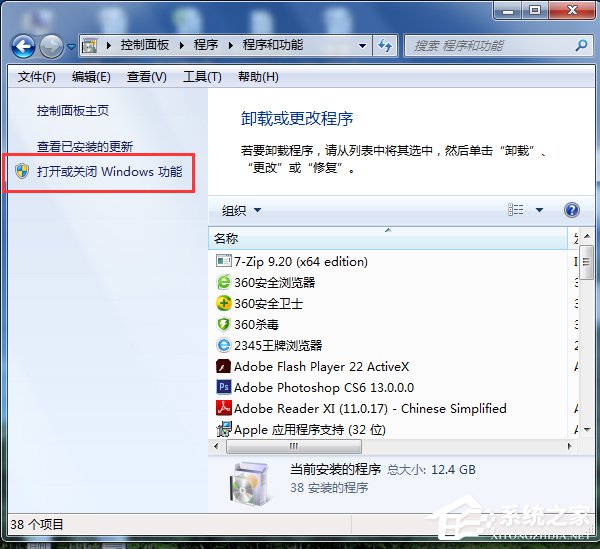
  1. 控制台 → 「程式和功能」→ 左側「開啟或關閉 Windows 功能」。
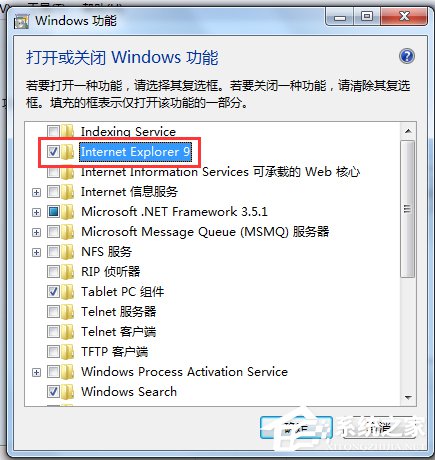
  2. 在清單中找到 **「Internet Explorer 8/9/10/11」**(視安裝版本而定) → 取消勾選。
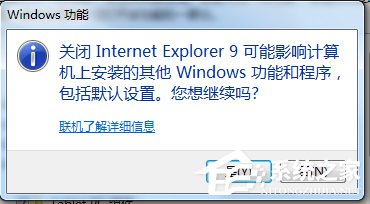
  3. 彈出警告對話框:「關閉 Internet Explorer 可能會影響其他 Windows 功能和程式」→ 點擊 **「是」**。
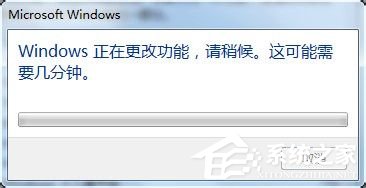
  4. 點擊「確定」→ 系統配置變更(約 1–3 分鐘)→ **過程中勿斷電、勿關機**。
  5. 完成後自動關閉對話框 → 關機/開機時會出現「正在設定 Windows 功能」畫面 → 耐心等待完成。

卸載後影響與對策

影響對策
.html/.htm/.url 檔案關聯消失右鍵檔案 → 「開啟方式」→ 選擇 Chrome/Edge/Firefox → 勾選「永遠使用此應用程式」
舊版軟體(ERP、銀行控件、ActiveX)無法運作重新啟用 IE 功能、或改用相容模式/虛擬機
Windows Update 可能重新安裝 IE在「安裝的更新」中隱藏 IE 更新項目
系統說明 (.chm) 無法開啟安裝第三方 CHM 閱讀器(如 xCHM、SumatraPDF)

若需恢復 IE

同樣路徑 → 勾選「Internet Explorer」→ 確定 → 系統配置 → 重開機。

⚠ Win7 企業環境、銀行網銀、舊版 ERP 常強制相依 IE 內核,**卸載前請確認業務系統相容性**。個人純網頁瀏覽環境卸載 IE 可減少攻擊面、釋放少量資源。

Copyright © Windows教程網 All Rights Reserved