Windows 7 存取特定資料夾(常為舊系統遺留、外接硬碟資料夾)時提示「拒絕存取」,主因為目前使用者非擁有者且缺乏權限。透過安全性頁籤修改擁有者並給予完全控制權限即可解決。
詳細操作步驟
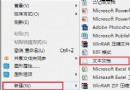
- 以管理員身分登入系統,開啟「資源總管」(檔案總管)。
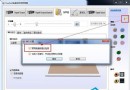
- 「工具」→「資料夾選項」→「檢視」→取消勾選「使用簡單檔案共用」(關鍵步驟,否則無安全性頁籤)。
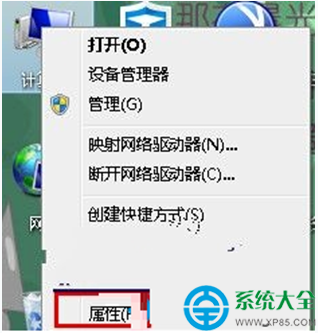
- 右鍵無法存取的資料夾→「內容」→「安全性」頁籤→「進階」。
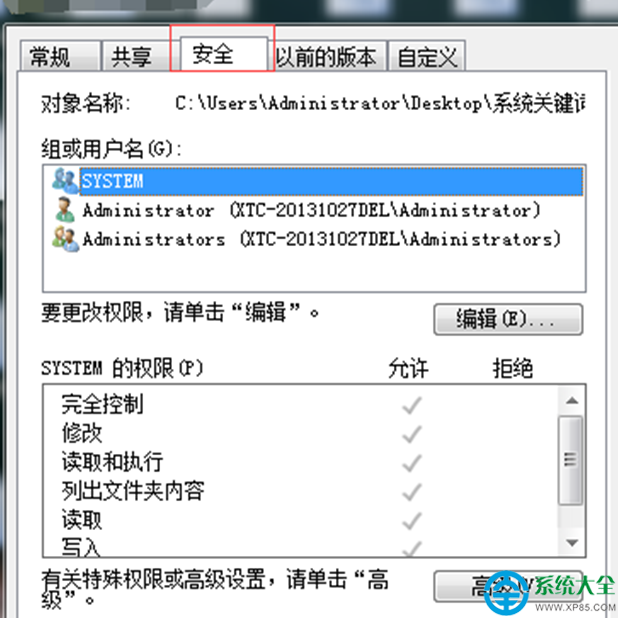
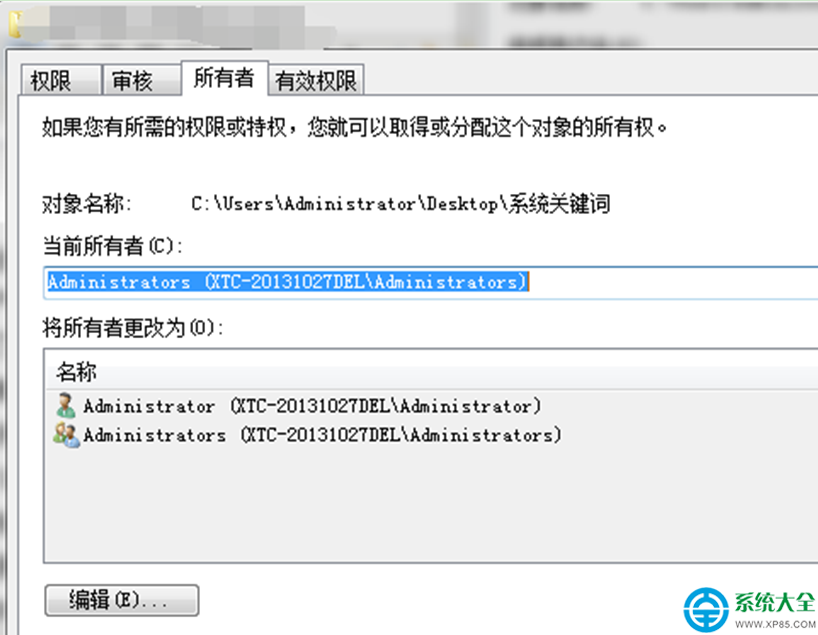
- 「擁有者」頁籤→「編輯」→選擇目前使用者→勾選「取代子容器和物件的擁有者」→「套用」。系統開始遞歸變更擁有權,等待完成。
- 回「安全性」頁籤→「編輯」→「新增」→「進階」→「立即尋找」→選擇目前使用者→確定。
- 在權限清單中,勾選 「完全控制 - 允許」,確定套用。
- 連續確定關閉所有視窗,即可正常存取資料夾及其所有子項目。
適用情境: 重灌系統後存取舊資料夾、外接硬碟移至新電腦、共享資料夾權限錯誤等。