Win7 安裝過程中彈出 錯誤代碼 0x800700B7,通常提示「無法建立檔案,存取被拒絕」。核心原因是安裝程式需在當前使用者 Temp 目錄 (`C:\Users\<用戶名>\AppData\Local\Temp`) 建立臨時檔案,但 **SYSTEM 帳戶缺乏該目錄的完全控制權限**,導致安裝服務寫入失敗。本文教你補齊權限,順利完成系統安裝/升級。
修復步驟:賦予 Temp 目錄 SYSTEM 完全控制權限
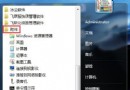
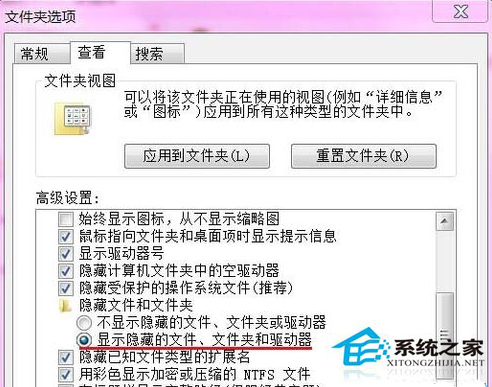
- 開啟「資料夾選項」→ 「檢視」 → 勾選「顯示隱藏的檔案、資料夾和磁碟機」 → 取消勾選「隱藏受保護的作業系統檔案」 → 套用。(方便後續操作)。
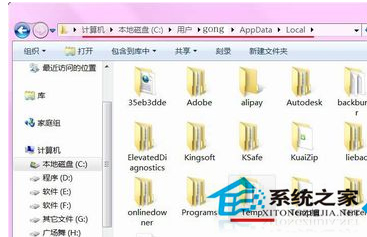
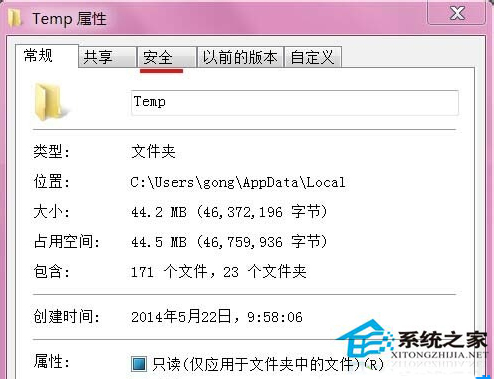
- 開啟「電腦」→ C槽 → Users → 你的使用者名稱 → AppData → Local → **Temp** 資料夾。
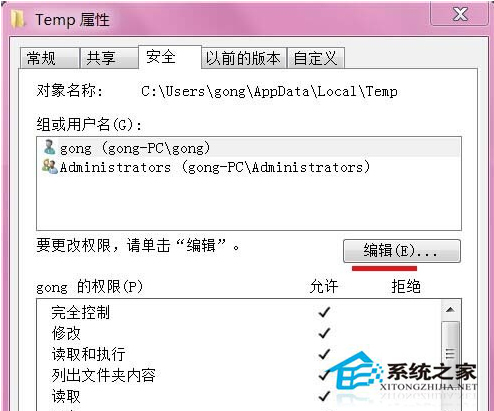
- 右鍵 Temp → 「內容」 → 「安全性」頁籤 → 「編輯」 → 「新增」。
- 「輸入物件名稱」輸入 SYSTEM → 「檢查名稱」 → 確定。
- 回到 Temp 權限清單,選中 **SYSTEM** → 在下方權限欄勾選 **「完全控制」** 的「允許」 → 「套用」 → 「確定」層層退出。
- **重新啟動電腦**,再次執行 Win7 安裝/升級程式。
原理解析
- Windows 安裝程式 (`setup.exe`/`install.wim` 部署) 以 **SYSTEM 權限** 運行服務端部署邏輯。
- 它需在使用者臨時目錄 (`%TEMP%`) 解壓驅動、語言包、補丁等臨時檔案。
- 若 Temp 目錄 ACL 缺少 SYSTEM 寫入權限(常見於手動修改權限、第三方優化工具誤操作、遷移用戶配置檔後繼承錯誤),即報 0x800700B7 (ERROR_INVALID_NAME / 存取被拒絕變體)。
進階補充
- 若安裝媒體為 USB/光碟,確保媒體無損壞(`md5sum`/`sha256` 校驗 ISO)。
- 若為升級安裝 (Vista→Win7, Win7→Win7 修復),建議先備份資料、斷網、關閉防毒、拔除非必要 USB 設備。
- 若權限修復後仍報錯,嘗試:
① 以管理員身分運行安裝程式。
② 刪除 `C:\$WINDOWS.~BT`、`C:\$WINDOWS.~WS` 等殘留升級暫存資料夾。
③ 檢查硬碟健康度 (`chkdsk /f /r`、S.M.A.R.T. 工具)。
精準補齊 Temp 目錄 SYSTEM 權限,破解 0x800700B7 安裝阻礙,讓 Win7 部署一路暢通無阻!