Windows XP Windows 7 Windows 2003 Windows Vista Windows 綜合教學 Linux 系統教學
Windows 10 Windows 8 Windows 2008 Windows NT Windows Server 電腦軟體教學

Windows 7 安裝完整圖文教學:從光碟開機、分區選擇、使用者設定到桌面呈現(含試用 30 天技巧)

編輯:Win7 系統應用技巧

Windows 7 完整安裝教學(10 步驟)

第一階段:核心安裝流程

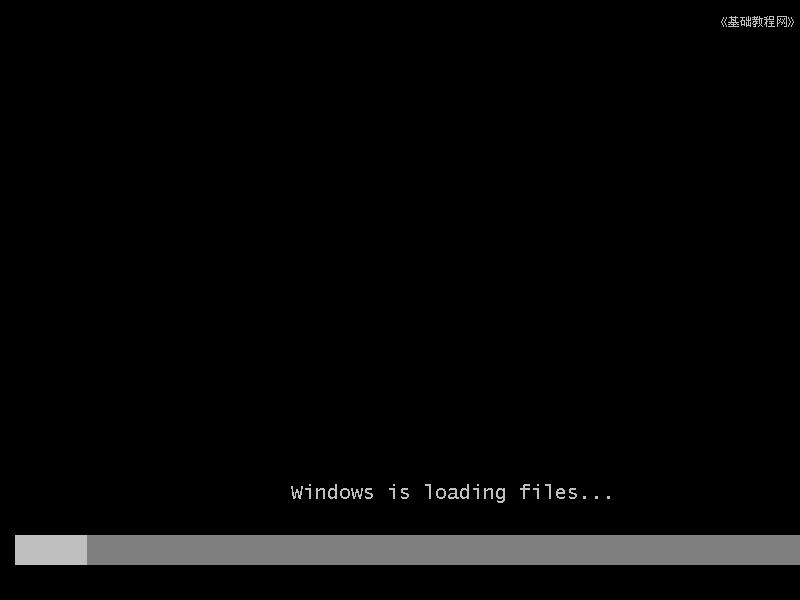
  1. 設定光碟開機: BIOS 設定第一優先序為光碟機,或開機按 F2/F12 選擇啟動裝置
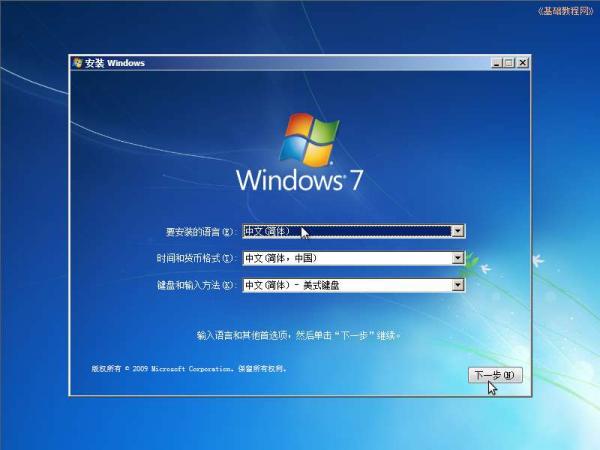
  2. 放入安裝光碟 → 重開機 → 出現安裝對話框 → 「下一步」
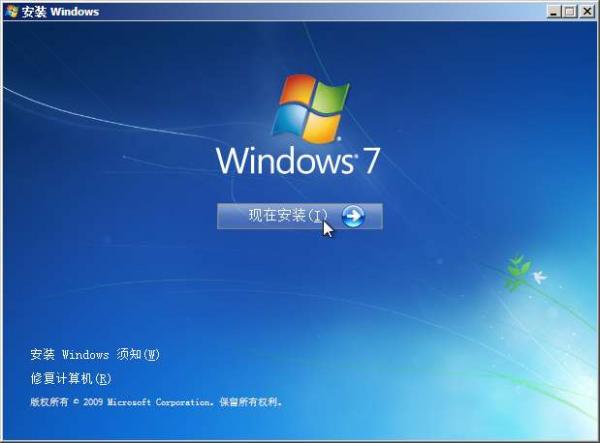
  3. 點擊中央「立即安裝」
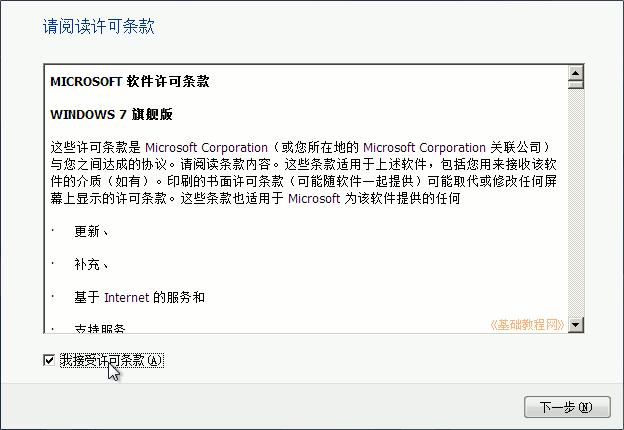
  4. 授權條款 → 勾選「我接受」 → 「下一步」
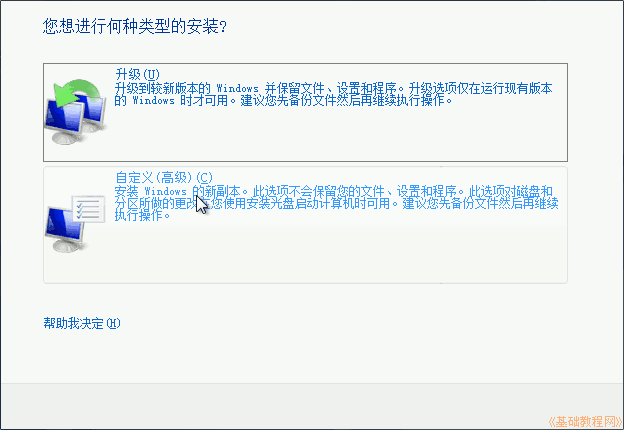
  5. 安裝類型 → 選擇「自訂 (進階)」(全新安裝)
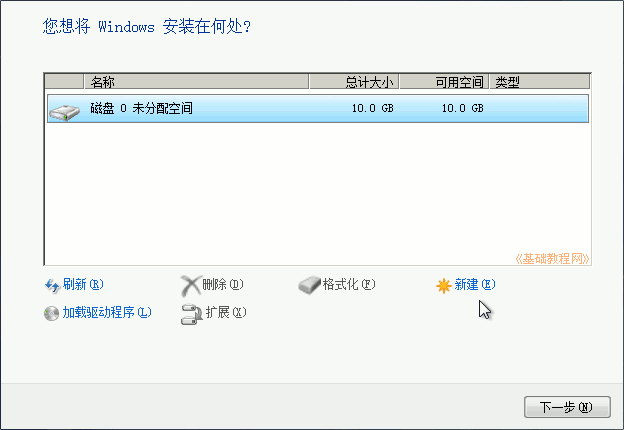
  6. 磁碟選項 → 點擊「磁碟機選項 (進階)」
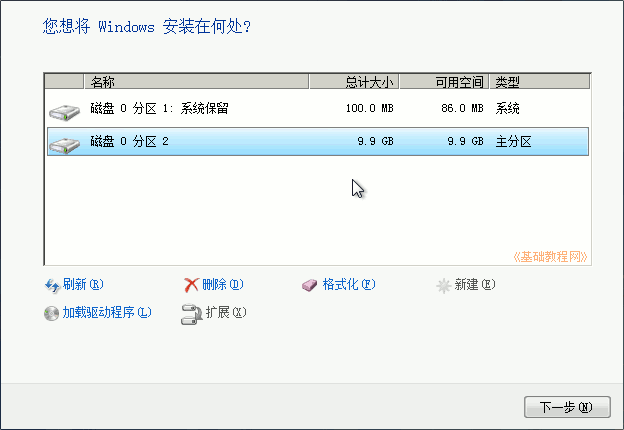
  7. 新硬碟 → 「新增」建立分區;舊硬碟 → 選擇 C 槽(建議 20GB 以上)→ 「下一步」
  8. 系統自動建立 100MB 系統保留分區 → 「下一步」
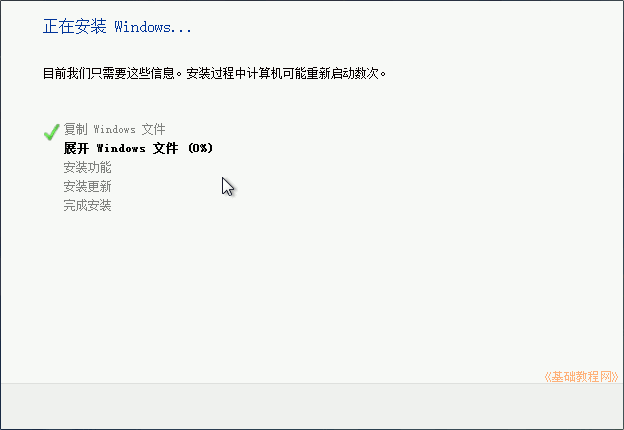
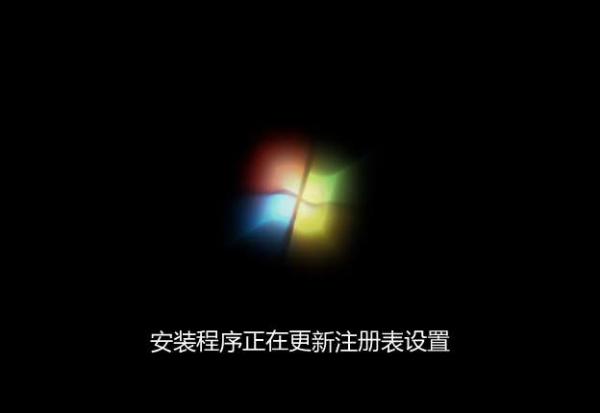
  9. 等待安裝進度條完成 → 自動重開機 → 更新登錄
光碟開機選單 安裝對話框 立即安裝 授權條款 自訂安裝 磁碟機選項 分區選擇 系統保留分區 安裝進度 更新登錄

第二階段:使用者與系統設定

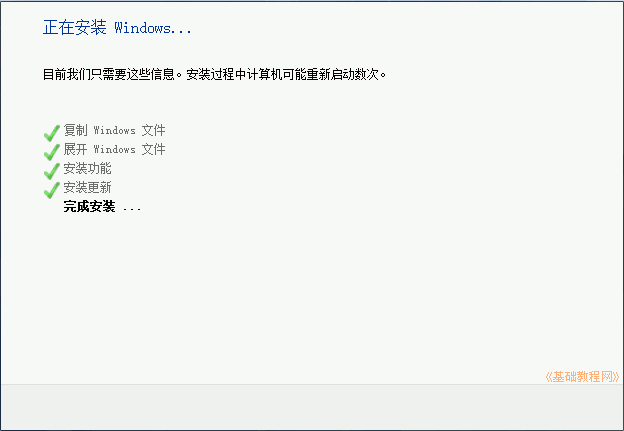
  1. 等待「完成安裝」
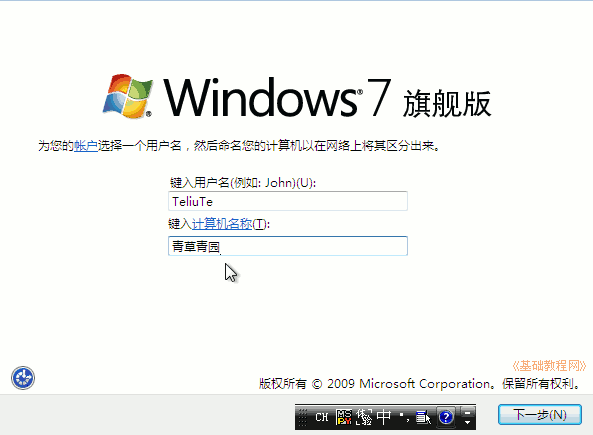
  2. 輸入使用者名稱(支援中文拼音,需按 Enter 確認)與電腦名稱
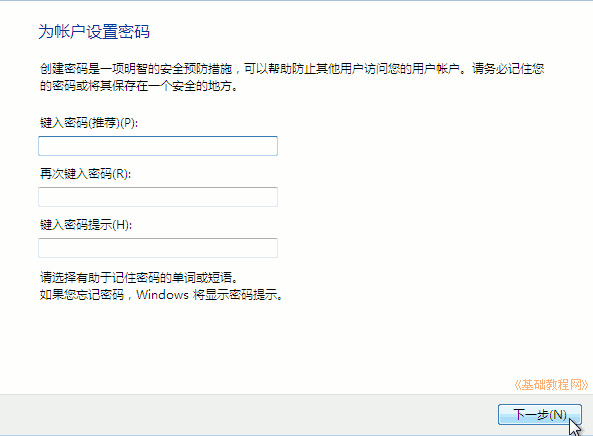
  3. 密碼:可暫不設定 → 直接「下一步」
  4. 產品金鑰:可選「跳過」→ 試用 30 天(之後需啟用)
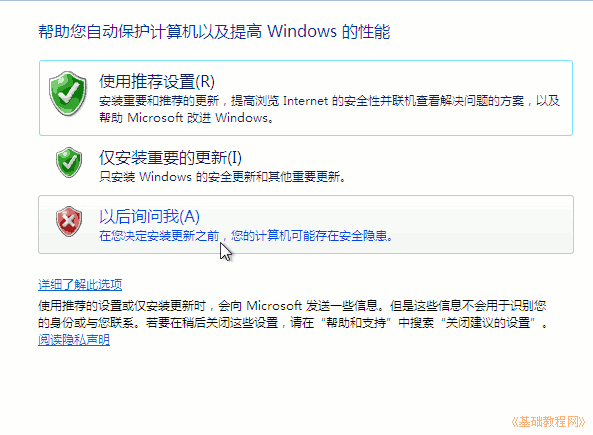
  5. 自動更新 → 選「稍後詢問我」
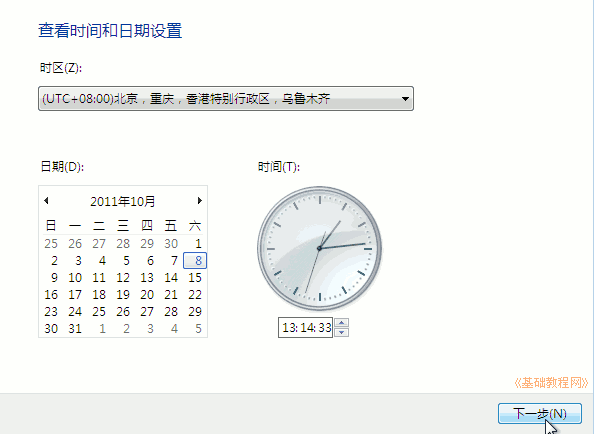
  6. 日期時間確認 → 「下一步」
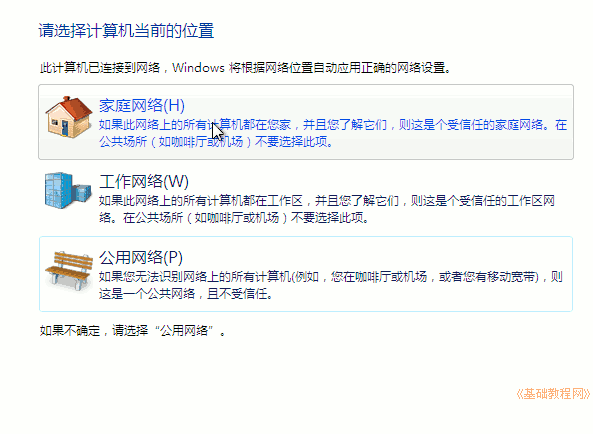
  7. 網路位置 → 選「家庭網路」(啟用網路探索與共用)
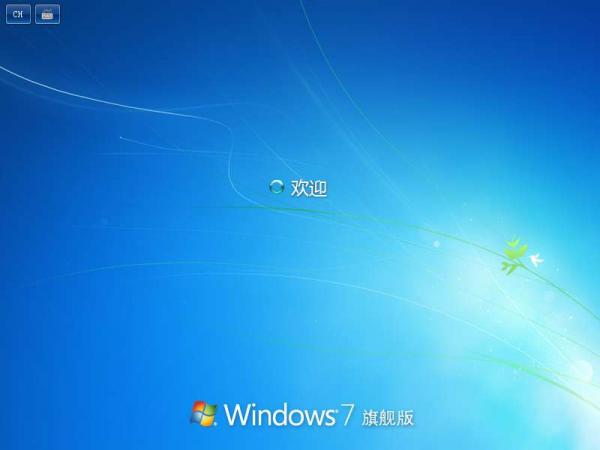
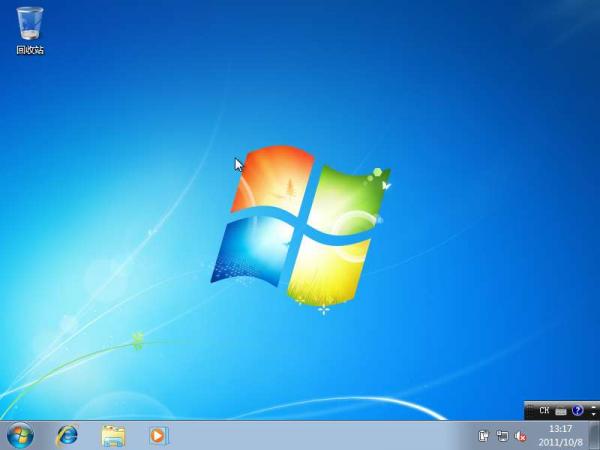
  8. 出現「歡迎」畫面 → 稍待進入桌面
完成安裝 使用者名稱電腦名稱 密碼設定 自動更新選項 日期時間 網路位置 歡迎畫面 Windows 7 桌面

教學來源: 86 團學校 TeliuTe 製作 | 更多電腦入門教學請至 電腦知識網

Copyright © Windows教程網 All Rights Reserved