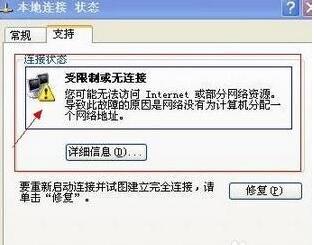
網路圖示出現黃色驚嘆號、提示「區域連線受限制或無連線」,表示電腦連上路由器/交換器但無法取得有效 IP 或通往網際網路。以下依可能性由高到低排查。
1. 檢查網卡驅動程式
- 右鍵「電腦」→「管理」→「裝置管理員」→「網路介面卡」。
- 若網卡圖示有黃色驚嘆號、問號或紅叉,表示驅動異常。下載對應型號驅動重裝,或右鍵→「更新驅動程式軟體」。
2. 系統自動修復
- 右鍵「網路上的芳鄰」→「內容」→ 右鍵「區域連線」→「修復」。
- 或右鍵→「停用」,稍待幾秒再→「啟用」,觸發 DHCP 重新租約。
3. 手動指定靜態 IP(路由器未啟用 DHCP 時)
- 右鍵「區域連線」→「內容」→ 雙擊「網際網路通訊協定第 4 版 (TCP/IPv4)」。
- 勾選「使用下列 IP 位址」,填入:
IP 位址:192.168.1.x (x=2~254,避開路由器與其他裝置)
子網路遮罩:255.255.255.0
預設閘道:路由器 IP(通常 192.168.1.1 或 192.168.0.1)
慣用/備用 DNS:114.114.114.114 / 8.8.8.8
- 確定套用,測試網路連線。
4. 進階排查
- 檢查網路線、水晶頭、交換器埠口是否故障(換線/換埠測試)。
- 命令列執行
ping 192.168.1.1(閘道)→ ping 8.8.8.8(外網 IP)→ ping www.google.com(域名),逐步定斷故障點。
- 重置 TCP/IP 協議棧:
netsh int ip reset + netsh winsock reset,重開機。
- 檢查防火牆/安全軟體是否攔截 DHCP 封包(UDP 67/68)。