Windows XP Windows 7 Windows 2003 Windows Vista Windows 綜合教學 Linux 系統教學
Windows 10 Windows 8 Windows 2008 Windows NT Windows Server 電腦軟體教學

Win7 設定百度/114 公共 DNS:防劫持、提速、更精準完整圖文教學

編輯:Win7 系統應用技巧

ISP 預設 DNS 易遭劫持(彈廣告、導向錯誤頁)、解析慢、不穩定。百度公共 DNS (180.76.76.76) 與 114 DNS (114.114.114.114) 提供無廣告、防劫持、雲防護、智能分流解析,顯著改善上網體驗。以下為 Win7 手動設定 DNS 完整步驟。

公共 DNS 伺服器地址對照

提供商主要 DNS備用 DNS特色
百度180.76.76.76180.76.76.77雲防護、無劫持、智能分流、支援 DoH/DoT
114 DNS114.114.114.114114.114.115.115純淨無廣、防釣魚、全球 Anycast 節點、支援 IPv6
Google8.8.8.88.8.4.4全球節點、解析快、部分地區可能不穩/被干擾
阿里/騰訊223.5.5.5 / 119.29.29.29223.6.6.6 / 182.254.116.116國內優化、低延遲、防劫持

Win7 手動設定 DNS 步驟

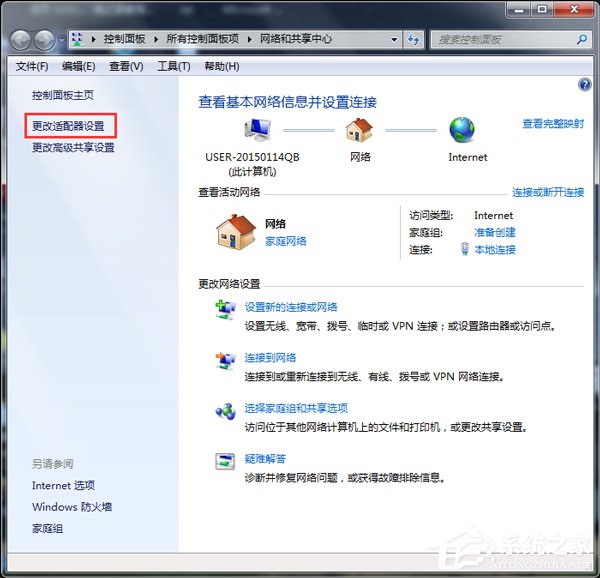
  1. 任務列右下角網路圖示右鍵 → 「開啟網路和共用中心」。
  2. 左側點選「變更介面卡設定」。
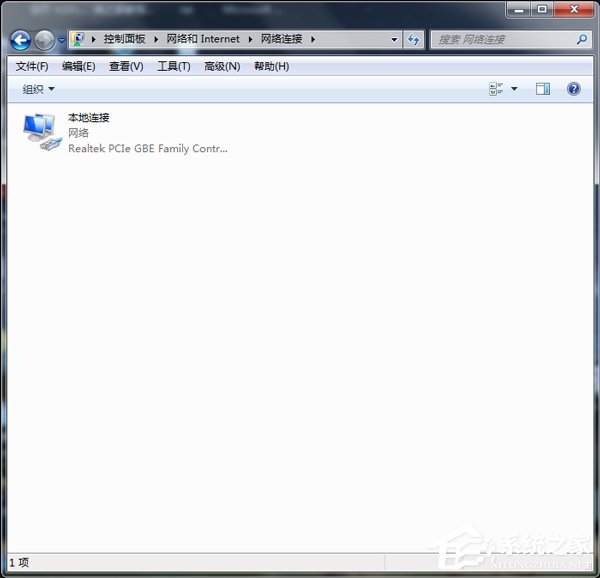
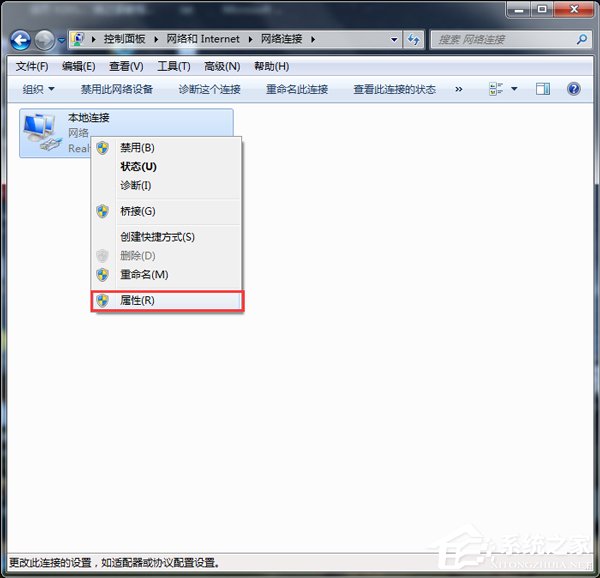
  3. 右鍵目前連線的介面卡(區域連線 / 無線網路連線 / 區域連線 2 等) → 選擇「內容」。
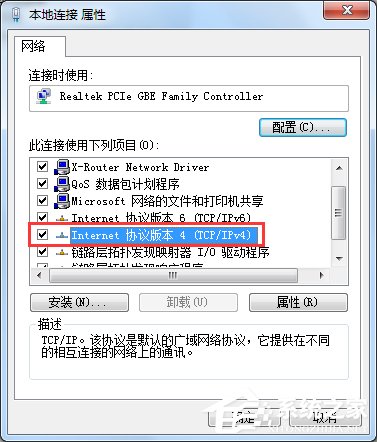
  1. 「網路」索引標籤 → 「此連線使用下列項目」清單中,雙擊「網際網路通訊協定第 4 版 (TCP/IPv4)」(或選中後點「內容」)。
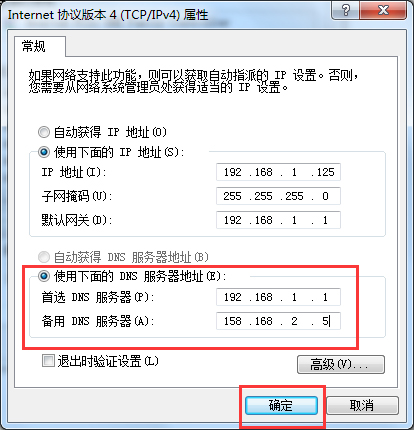
  1. 選擇「使用下列 DNS 伺服器位址」,輸入:
  • 慣用 DNS 伺服器:180.76.76.76(百度)或 114.114.114.114(114)
  • 替代 DNS 伺服器:114.114.114.114(114)或 180.76.76.76(百度)
    (建議主備搭配不同廠商,單一廠商故障時自動切換)
  1. 點選「確定」→ 再點選「確定」關閉介面卡內容,設定即時生效(無需重開機)。

驗證 DNS 生效與效能測試

  1. CMD 執行 ipconfig /flushdns 清除本地快取。
  2. nslookup www.baidu.com 確認回傳 IP 正常、回應時間 < 30ms。
  3. 瀏覽器開啟多個網頁測試開啟速度、是否出現運營商廣告/劫持頁面。
  4. 進階測試:使用 Namebench / DNS Benchmark 工具對比多組 DNS 解析速度與可靠度。

路由器層面統一設定(推薦)

登入路由器管理介面(通常 192.168.1.1/192.168.0.1)→ 「WAN 設定」/「DHCP 設定」/「DNS 設定」→ 將 DNS 伺服器設為公共 DNS → 儲存重啟路由器。全網裝置(手機、電腦、智慧家電)自動獲得優質 DNS,免逐台設定。

注意事項

  • 企業/學校網路可能強制推送內部 DNS(透過 DHCP Option 6),手動設定可能被覆蓋,需請網管協助或使用加密 DNS (DoH/DoT) 繞過。
  • 部分銀行/政府/企業內部系統需使用內部 DNS 解析內網域名,改用公共 DNS 可能導致無法存取,建議分場景使用或配合分流工具。
  • IPv6 環境下請同步設定 IPv6 DNS(如 240c::6666、240c::6644 百度 IPv6 DNS)。
Copyright © Windows教程網 All Rights Reserved