Windows XP Windows 7 Windows 2003 Windows Vista Windows 綜合教學 Linux 系統教學
Windows 10 Windows 8 Windows 2008 Windows NT Windows Server 電腦軟體教學

Win7 系統安裝字體完整指南:雙重方法、快捷方式安裝與常見問題解決

編輯:Win7 系統應用技巧

方法一:直接複製到 Fonts 目錄(最通用、推薦)

  1. 下載字體文件 (通常為 .ttf、.otf、.ttc)。若為壓縮包 (.zip/.rar),**先解壓** 獲得字體文件
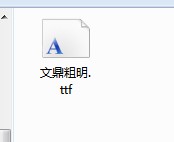
    解壓字體文件
  2. 打開 C:\Windows\Fonts 目錄 (或 Win+R → fonts → 回車)
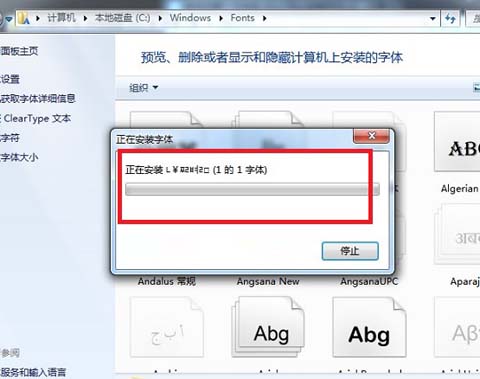
  3. 將字體文件 **直接拖入/複製粘貼** 到此文件夾,系統自動安裝 (進度條閃過即完成)
    Fonts 目錄安裝示意
  4. 驗證:打開 Word/PS 等軟件,字體列表中應可見新字體

方法二:右鍵菜單「安裝」/「為所有用戶安裝」(Win7 原生功能)

  1. 在字體文件上右鍵 → 選擇 安裝 (僅當前用戶) 或 為所有用戶安裝 (需管理員權限)
  2. 系統彈出安裝進度條,完成即可使用

此法本質同方法一,省去手動打開 Fonts 目錄步驟。

方法三:字體快捷方式安裝(節省 C 盤空間,適用於網絡/移動硬盤字體庫)

前置條件:必須先啟用該功能:

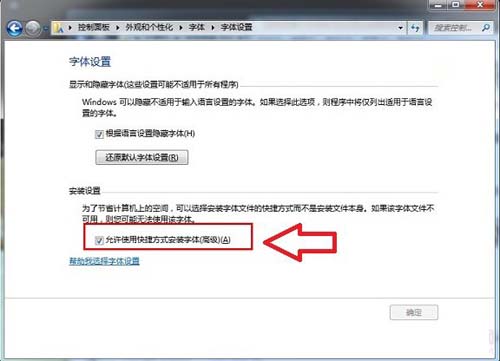
  1. 控制面板 → 外觀和個性化 → 字體 → 左側 字體設置
    字體設置入口
  2. 勾選 允許使用快捷方式安裝字體 (高級) → 確定
    啟用快捷方式安裝
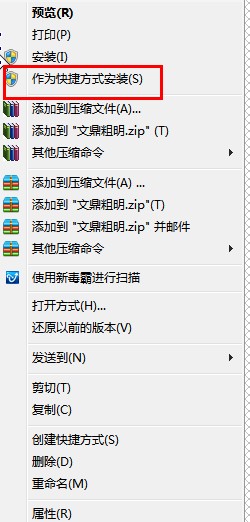
  3. 之後在字體文件右鍵菜單會出現 「安裝為快捷方式」 選項,字體文件可留在原位 (如 D:\Fonts、網絡路徑),系統僅註冊引用

優勢:不佔用系統盤空間;字體庫集中管理,多電腦同步方便。
劣勢:字體文件所在路徑不可用 (斷網、硬盤離線) 時字體失效。

常見問題 FAQ

問題解決方案
安裝後軟件不顯示新字體重啟目標軟件;若仍無,重啟電腦刷新字體緩存
提示「文件損壞/非有效字體」重新下載;檢查文件大小 (極小文件通常損壞);嘗試字體修復工具
中文字體顯示缺筆/亂碼確認字體支援中文編碼 (GB2312/GBK/Unicode);下載完整字重版本
大量字體導致系統/軟件啟動慢使用字體管理軟體 (NexusFont、FontBase) 按需啟用/停用,避免全量載入
快捷方式安裝後字體消失檢查源文件路徑是否變動/離線;重新指定路徑安裝

專業建議

  • 優先用方法一/二,穩定可靠,現代 SSD 空間無壓力
  • 設計師/排版師:建立分類字體庫 (無襯線/襯線/手寫/等寬/中文/圖標) + 字體管理軟體動態載入
  • 攜帶字體:隨設計稿打包 .ttf/.otf 文件,對方同法安裝,確保排版一致
  • 版權警示:商業項目務必確認字體授權 (免費商用/需購買/僅個人),避免侵權風險

總結

Win7 安裝字體核心就兩步:**解壓 → 丟入 C:\Windows\Fonts**。快捷方式安裝適合特定場景。善用字體管理工具,讓數百字體不再拖慢系統。

Copyright © Windows教程網 All Rights Reserved