Windows XP Windows 7 Windows 2003 Windows Vista Windows 綜合教學 Linux 系統教學
Windows 10 Windows 8 Windows 2008 Windows NT Windows Server 電腦軟體教學

Win7 IE 瀏覽器應用程式錯誤怎麼辦?清除暫存、停用附加元件、重設 IE 三步驟修復

編輯:Win7 系統應用技巧

Windows 7 Internet Explorer 頻繁出現「應用程式錯誤」、「停止回應」、「網頁無法顯示」,主因通常是暫存檔過多、附加元件衝突、設定損壞。依序嘗試以下三階段修復。

階段一:清除瀏覽歷史與暫存檔 (最輕量)

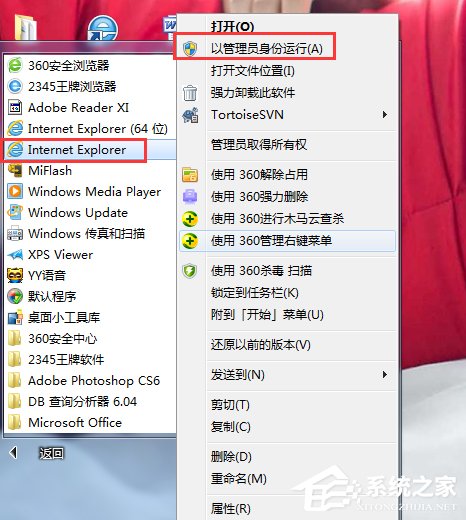
  1. IE 圖示右鍵 → 「以系統管理員身分執行」 (若無法正常開啟)。
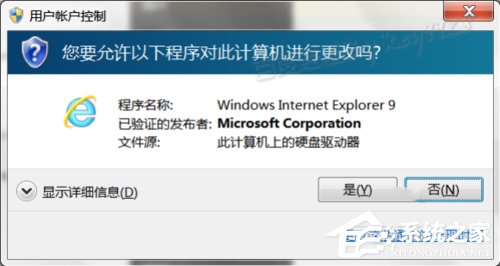
  2. UAC 提示選「是」。
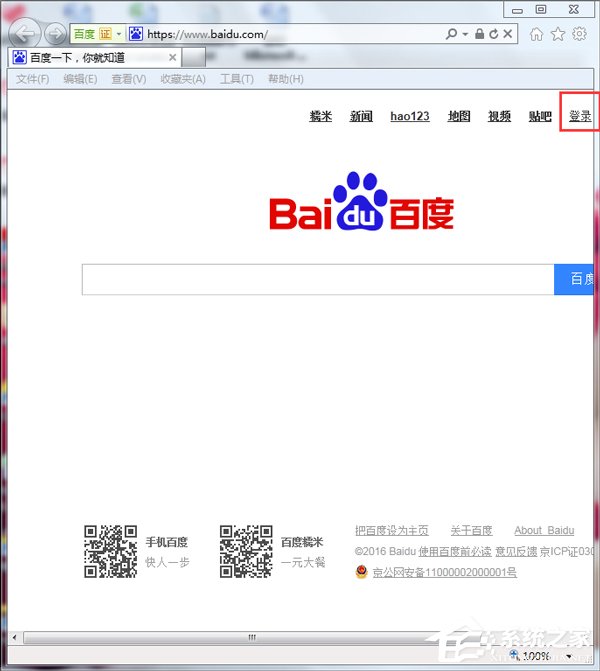
  3. 若底部彈出「附加元件載入」提示,選「不啟用」。
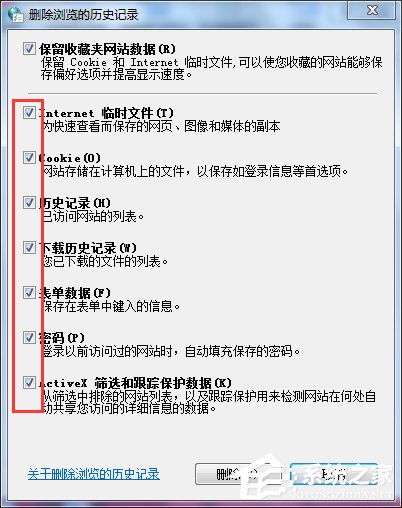
  4. 按 Ctrl + Shift + Delete → 勾選所有項目 (暫存檔、Cookie、歷史、表單資料、密碼等) → 「刪除」。
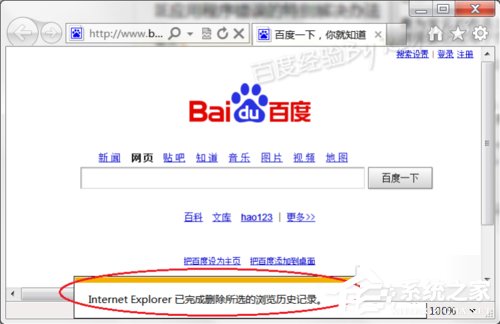
  5. 等待清理完成提示 → 關閉 IE 重新測試。

階段二:停用/排查附加元件 (常見衝突源)

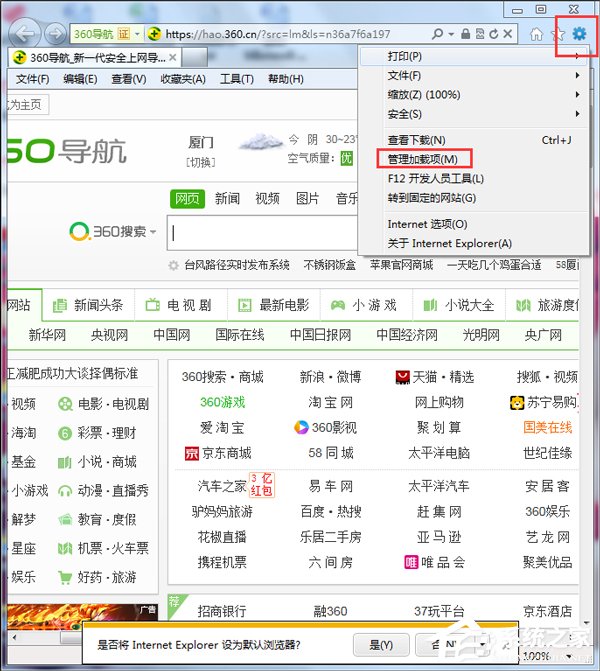
  1. 以管理員身分開啟 IE → Alt 彈出選單 → 「工具」→「管理附加元件」。
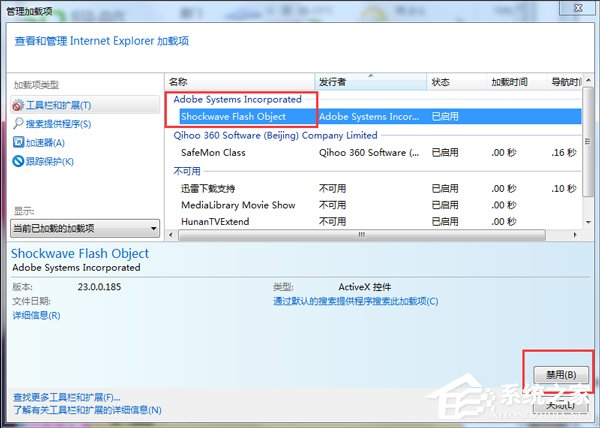
  2. 逐項檢查「工具列與擴充功能」、「搜尋提供者」、「加速器」等分類,停用可疑/不需的附加元件 (如舊版工具列、廣告攔截器、下載管理器)。
  3. 建議先「全部停用」測試,正常則逐一啟用排查致錯元件。

階段三:完全重設 IE (終極修復)

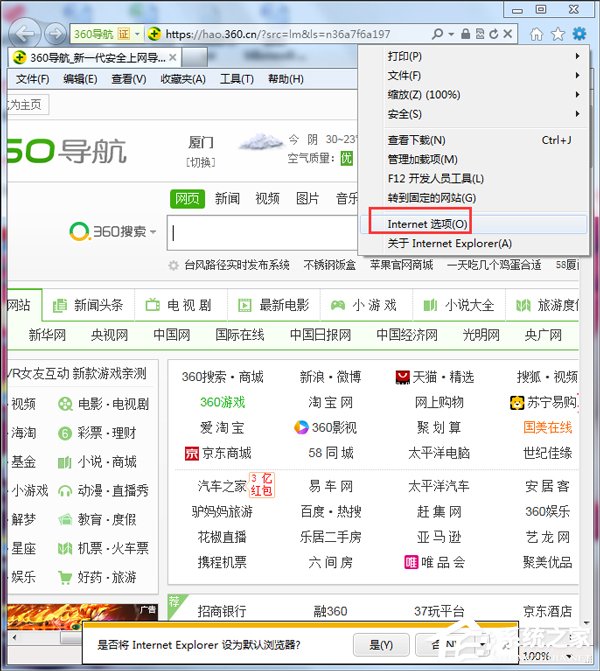
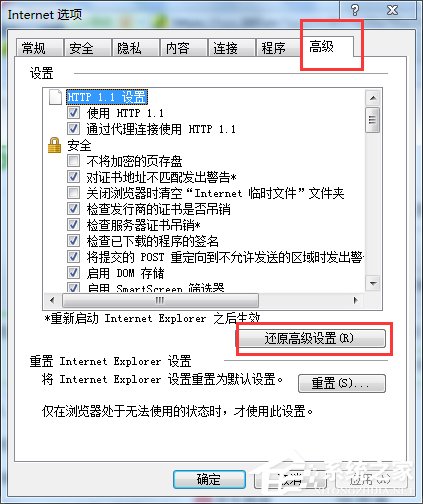
  1. 以管理員身分開啟 IE → 「工具」→「網際網路選項」。
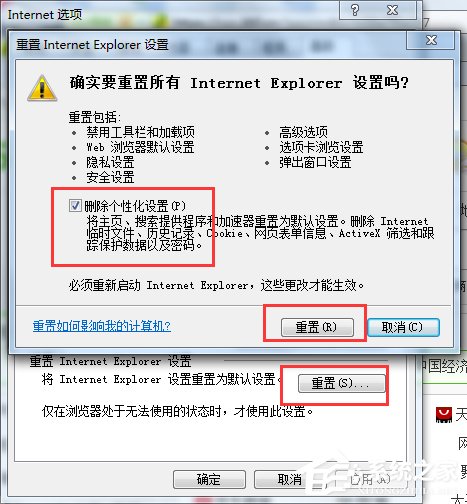
  2. 「進階」索引標籤 → 「還原進階設定」 → 「重設」。
  3. 勾選「刪除個人設定」 → 「重設」 → 等待完成 → 重新啟動 IE。

後續建議

  • 若重設後仍異常,檢查系統檔案完整性:CMD 管理員執行 sfc /scannow。
  • 考慮改用 Chrome、Firefox、Edge (舊版) 等現代瀏覽器,IE 11 已停止支援,存在安全風險。
Copyright © Windows教程網 All Rights Reserved