辦公環境常見場景:XP 系統電腦連接打印機並共享,Win7 系統電腦需接入局域網使用。本文提供從網絡確認、自動搜尋、手動 IP 添加、驅動安裝到默認設置的完整圖文指南,同樣適用於 Win7 互連場景。

前置檢查清單
- 兩台電腦在同一局域網(同網段、能互 Ping 通)
- XP 主機:打印機已安裝驅動、已共享(右鍵打印機→共享→勾選「共享這台打印機」)
- XP 主機:防火牆允許「文件和打印機共享」例外,或關閉防火牆測試
- 記錄 XP 主機 IP(Win+R→
cmd→ipconfig 獲取 IPv4 地址)
方法一:自動搜尋添加(首選,最簡單)
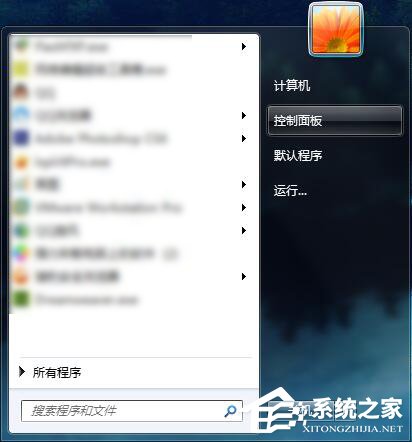
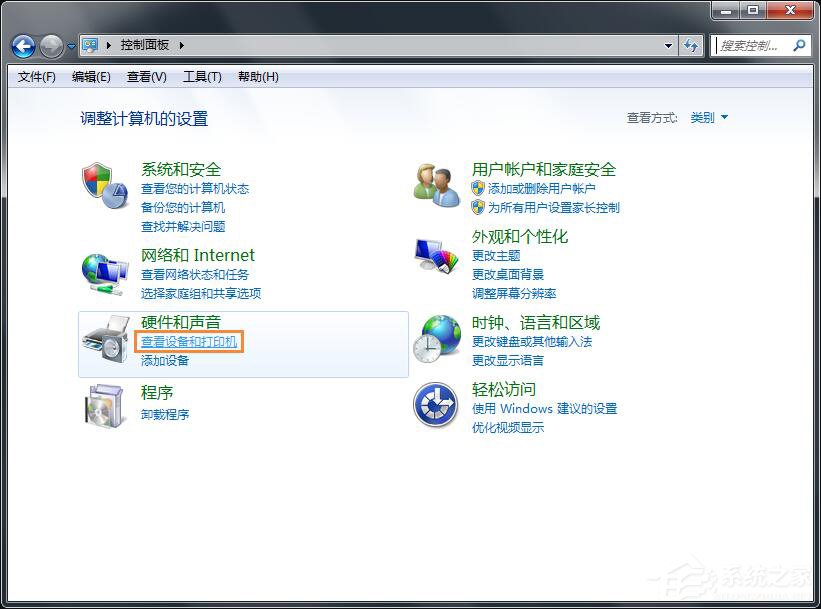
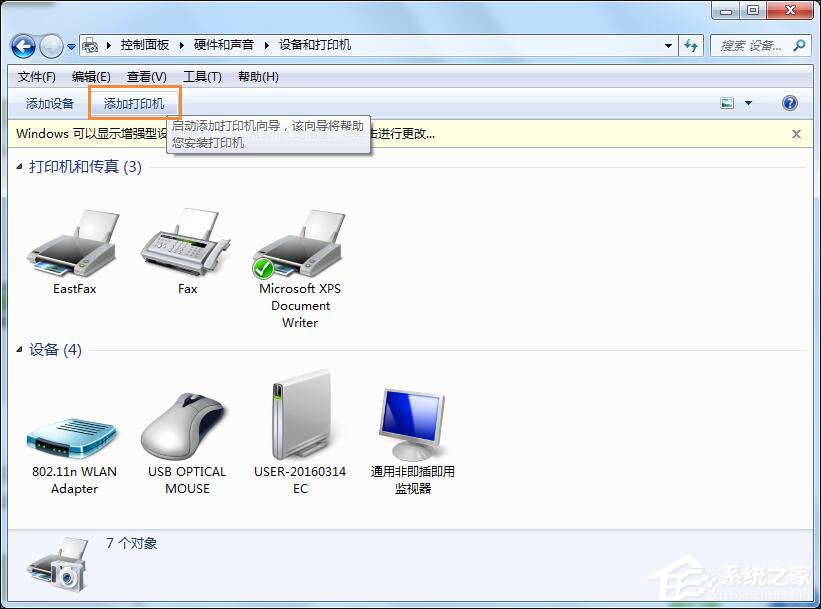
- Win7 「控制面板」→「設備和打印機」
- 點擊工具欄「添加打印機」
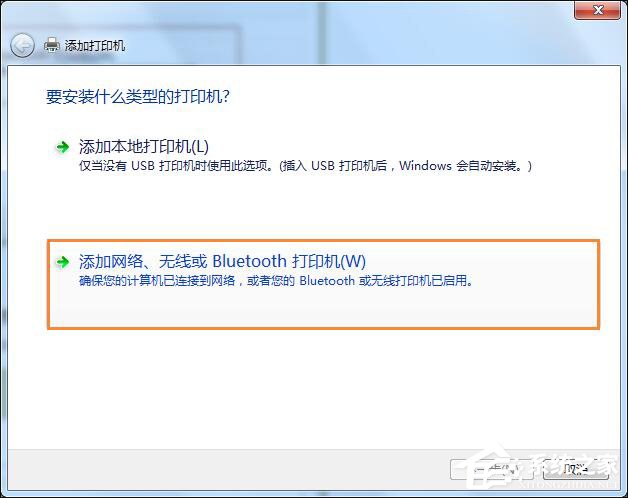
- 選擇「添加網絡、無線或 Bluetooth 打印機」
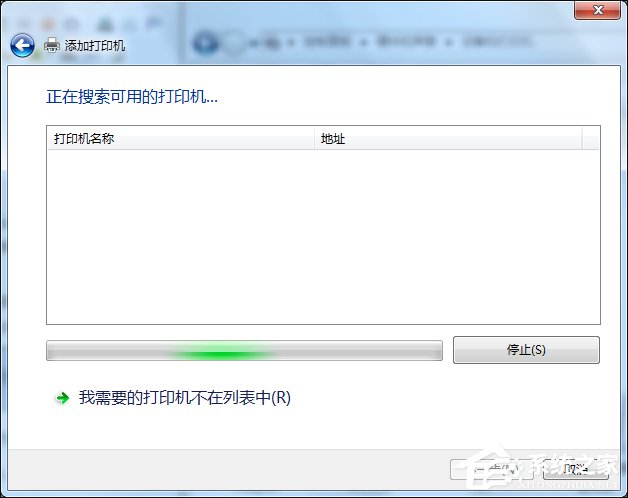
- 等待掃描,選中 XP 共享的打印機 → 下一步
- 系統自動下載安裝驅動,提示「已成功添加」
- 勾選「將此打印機設為默認打印機」→ 完成
方法二:手動輸入 IP 添加(自動搜尋失效時)
- 添加打印機向導選「我需要的打印機不在此列表中」
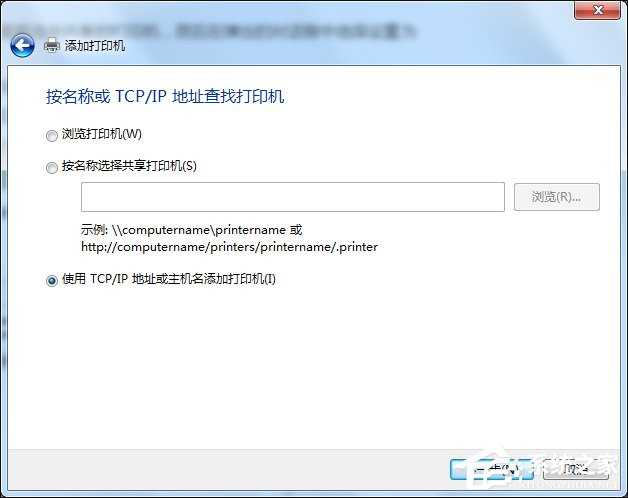
- 選「使用 TCP/IP 地址或主機名添加打印機」→ 下一步
- 設備類型:「TCP/IP 設備」,主機名/IP 輸入 XP 主機 IP,取消勾選「查詢打印機並自動選擇驅動程序」→ 下一步
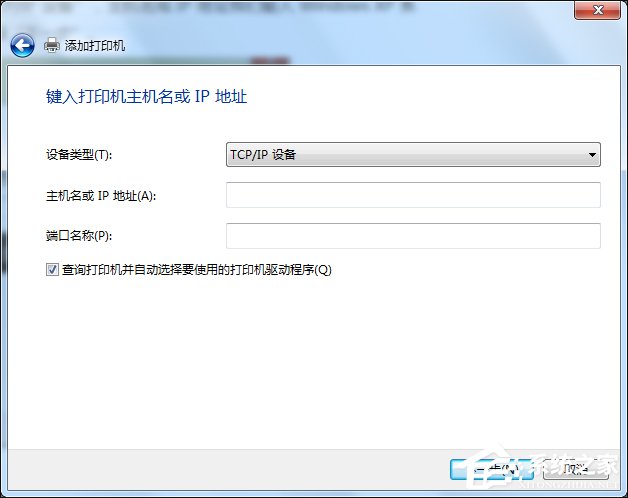
- 系統查找該 IP 的共享打印機,提示安裝驅動
- 選擇打印機廠商/型號(或「從磁盤安裝」指向驅動 INF 文件)
- 完成添加,設置為默認
驅動安裝關鍵點
- Win7 多內置主流打印機驅動,多數情況自動完成
- 舊款打印機需去廠商官網下載 Win7 專用驅動,勿用 XP 驅動強行安裝
- 若提示「無法連接打印機」,檢查 XP 主機「本地安全策略」→「網絡訪問:本地賬戶的共享和安全模型」設為「僅來賓」
驗證與維護
- 右鍵打印機圖標 →「打印測試頁」確認通暢
- 「查看正在打印」監控隊列狀態
- 定期在 XP 主機清理打印隊列殘留任務,避免卡死
常見故障速查
| 現象 | 可能原因 | 解決方向 |
|---|
| 自動搜尋找不到 | 網絡發現關閉/防火牆阻擋/工作組不同 | 開啟網絡發現、關閉防火牆測試、統一工作組名 |
| 提示需密碼 | 密碼保護共享開啟/Guest賬戶禁用 | 關閉密碼保護共享、啟用Guest賬戶 |
| 驅動安裝失敗 | 架構不匹配(32/64位)/驅動損壞 | 下載對應版本驅動、以管理員身份安裝 |
| 打印亂碼/不出紙 | 驅動版本錯誤/打印機故障 | 重裝官方驅動、檢查硬件狀態 |
核心提示:「同網段 + XP共享開啟 + 防火牆放行 + Win7裝對驅動」四條件缺一不可。建議固定 XP 主機 IP(路由器綁定 MAC 或靜態 IP),避免 DHCP 租約更新導致 IP 變動需重新添加。