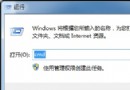
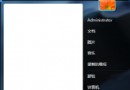
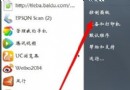
Win7 調整螢幕解析度非常直覺,桌面右鍵即可進入設定。建議優先使用「建議」解析度以獲得最佳顯示效果;若使用 CRT 螢幕出現閃爍,需進階設定調整重新整理率。
基本調整步驟
- 開啟解析度設定
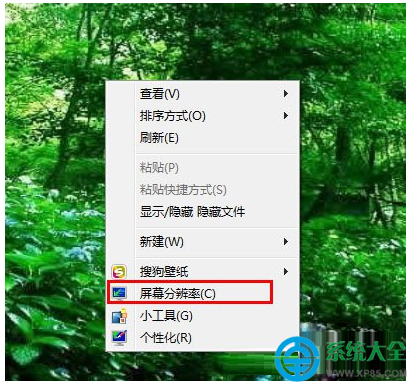
桌面空白處右鍵 → 選擇「螢幕解析度」。
- 選擇解析度
拉動滑桿或下拉選單選擇解析度,標示「建議」者為螢幕原生最佳解析度,優先選用。
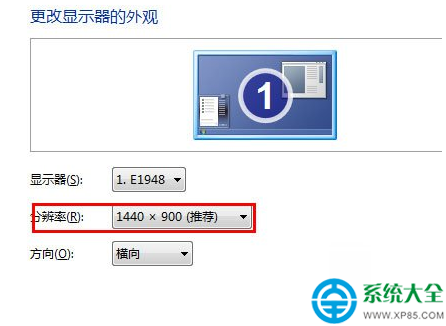
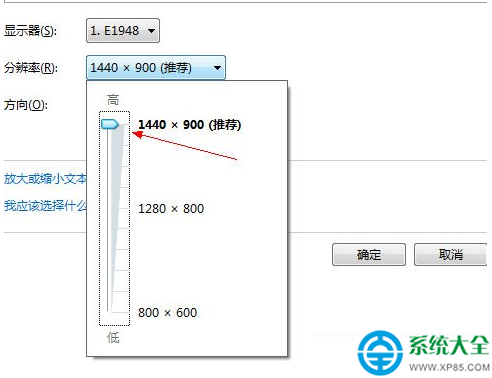
- 套用並確認
點擊「套用」,系統會預覽 15 秒,確認無誤點擊「保留變更」。
解決 CRT 螢幕閃爍 (調整重新整理率)
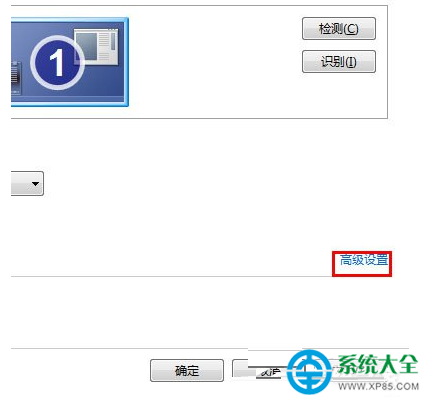
- 在「螢幕解析度」視窗點擊「進階設定」。
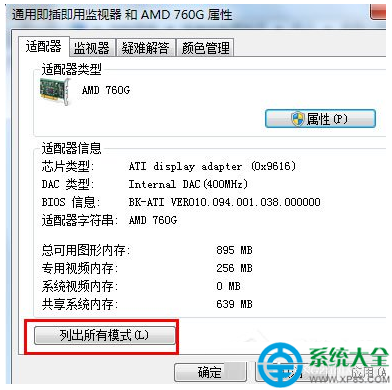
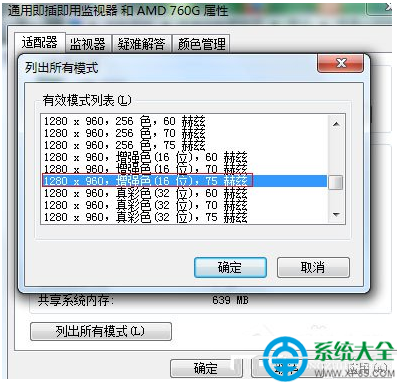
- 切換到「配接器」標籤 → 點擊「列出所有模式」。
- 在清單中選擇 75 Hz (或更高) 的模式 (需搭配對應解析度),點擊「確定」→「套用」。
補充說明
- LCD/LED 螢幕通常固定 60 Hz,無需調整重新整理率。
- 若解析度選單缺少原生解析度,請更新顯示卡驅動程式。
- 多螢幕環境下,可分別為各螢幕設定不同解析度。