執行 regsvr32 xxx.dll 提示權限不足,主因目前帳號非管理員或 UAC 阻擋。啟用內建 Administrator 超級管理員帳號登入即可繞過限制。
啟用 Administrator 帳號步驟
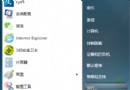
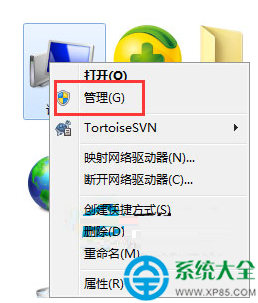
- 目前帳號登入 → 「電腦」右鍵 ►「管理」。
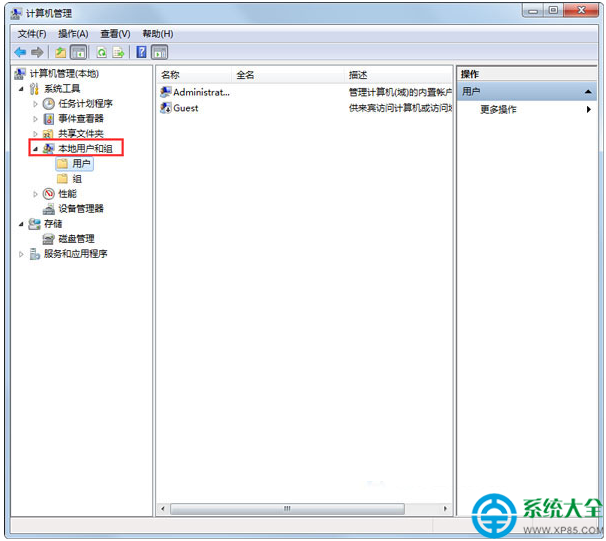
- 「本地使用者和群組」►「使用者」► 雙擊 Administrator。
- 取消勾選「帳號已停用」 ►「確定」。
- 登出 → 選擇 Administrator 登入 (無密碼或自行設定)。
- 以管理員身分開啟 CMD → 執行
regsvr32 路徑\檔案.dll 即可成功。
替代方案 (不切換帳號)
- 開始 ► 所有程式 ► 附屬應用程式 ► 命令提示字元右鍵 ►「以系統管理員身分執行」 → 執行 regsvr32。
- 或建立批次檔
regsvr32_admin.bat 內容:@echo off\npowershell -Command "Start-Process cmd -ArgumentList '/c regsvr32 %1' -Verb RunAs",拖曳 .dll 到批次檔執行。
安全提醒
- Administrator 帳號權限極高,日常使用建議停用,僅維修時啟用。
- 註冊 DLL 前確認來源可信,惡意 DLL 註冊後可導致系統失陷。