遇到未知副檔名檔案,貿然雙擊可能啟動錯誤程式甚至損壞檔案。記事本純文字開啟最安全,但預設右鍵選單僅針對已關聯類型顯示。本文教你修改登錄檔,為所有檔案類型統一新增「用記事本開啟」選項,一鍵安全檢視任意檔案內容。
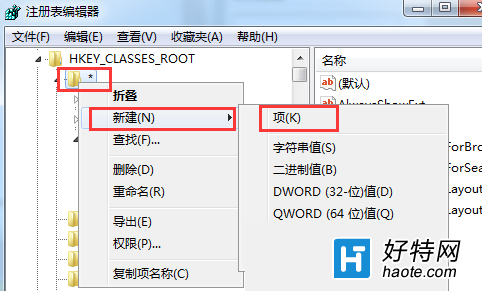
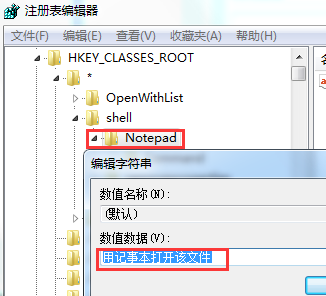
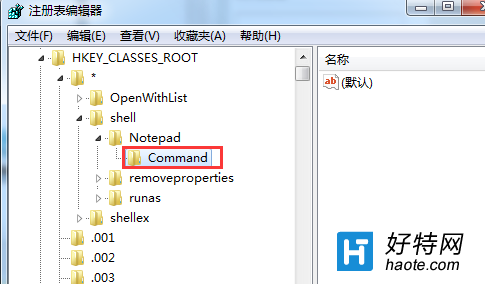
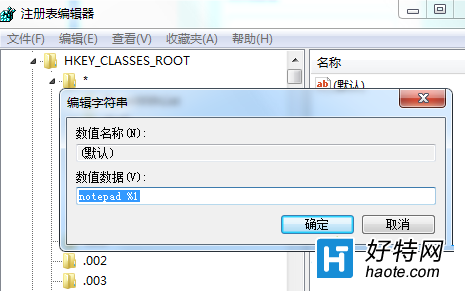
regedit 開啟登錄編輯器。HKEY_CLASSES_ROOT\*(星號代表所有檔案類型)。* 上右鍵 → 「新增」 → 「項」 → 命名為 Shell。Shell 上右鍵 → 「新增」 → 「項」 → 命名為 Notepad。Notepad,右側雙擊「預設」值,數值資料輸入:用記事本開啟該檔案(此為右鍵選單顯示文字)。Notepad 上右鍵 → 「新增」 → 「項」 → 命名為 command。command,右側雙擊「預設」值,數值資料輸入:notepad.exe %1%1 代表被右鍵點擊的檔案完整路徑)。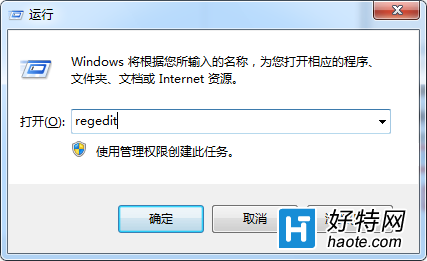
HKEY_CLASSES_ROOT\* 下,對所有檔案類型生效,無需逐一關聯。notepad.exe,零相容性風險,無需安裝第三方工具。同理,將步驟 7 的指令改為 "C:\Program Files\Notepad++\notepad++.exe" %1(含引號),項目命名為 Notepad++,即可為所有檔案新增進階編輯器選項。
三分鐘修改登錄檔,賦予右鍵選單「萬能記事本開啟」能力。面對未知檔案、設定檔、腳本檔,再也不怕點錯程式,安全與效率並重。