Windows 7 開始選單從 Vista 的兩欄式進化為單欄扁平化設計,融入 Jump Lists(躍點清單)、釘選程式、整合式搜尋、關機選單重設計,並保留深度自訂選項。本文逐一拆解新體驗,並教你找回消失的「執行」指令。
視覺與架構變革
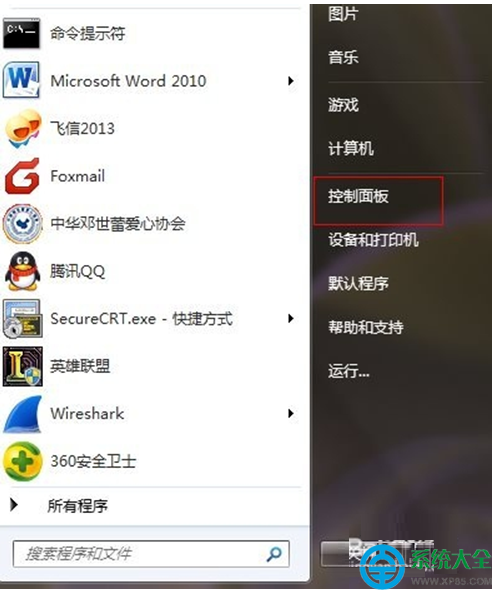
- 開始按鈕 → 圓形 Windows 徽標球,點擊展開單欄選單,Aero 玻璃半透明、動畫流暢。
- 左側:常用/最近使用程式清單(可調整顯示筆數)。
- 右側:使用者圖示、文件/圖片/音樂/遊戲/電腦/控制台/裝置與印表機/預設程式/說明與支援/關機選單。
- 底部:搜尋框(核心入口)、「所有程式」連結。
Jump Lists:程式層級的最近檔案與工作捷徑
- 滑鼠指向開始選單左側程式圖示(或工作列釘選圖示),右側自動展開該程式的 最近開啟檔案、常用工作(如 IE 的「常用網站」、Word 的「新增文件」)。
- 檔案項目右側有 圖釘圖示,點擊即「釘選到此清單」,永久保留在頂端(如常用專案檔、模板)。
- 右鍵程式圖示 → 「從此清單移除」可清除特定項目。
釘選到開始選單:常用程式一鍵觸達
- 開始選單/所有程式/搜尋結果中,右鍵程式 → 「釘選到開始選單」。
- 程式圖示固定在開始選單左側上方區域(分隔線以上),不會被最近使用清單擠下去。
- 拖曳排序調整優先順序。
所有程式:扁平化單欄瀏覽
- 點擊「所有程式」不再彈出多層階層選單,而是就地取代左側清單,呈現扁平化單欄資料夾結構。
- 優點:無需在多層選單間穿梭,滑鼠移動距離縮短,適應觸控/筆電觸控板操作。
- 底部「返回」按鈕可回到常用程式清單。
整合式搜尋:開始選單即啟動器
- 直接在底部搜尋框輸入關鍵字(程式名、控制台項目、檔案名、郵件、聯絡人、設定關鍵字)。
- 即時顯示分類結果:程式、控制台、文件、音樂、圖片、郵件...,按 Enter 直接啟動首項。
- 速度極快(Windows Search 索引器背景建立),取代「執行」指令成為萬能啟動器。
關機選單重設計
- 右側關機按鈕為圓形圖示,點擊直接「關機」。
- 右側箭頭展開:切換使用者、登出、鎖定、重新啟動、睡眠、休眠。
- 「鎖定」功能獨立顯示,臨時離位一鍵保護隱私。
自訂開始選單:隱私與習慣微調
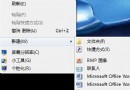
- 開始選單空白處右鍵 → 「內容」 → 「開始選單」索引標籤 → 「自訂」。
- 可調整:
• 最近使用程式/檔案顯示筆數。
• 勾選/取消「儲存並顯示最近開啟的程式/檔案」(隱私考量)。
• 系統資料夾(電腦、控制台、文件等)顯示模式:「顯示為連結」/「顯示為功能表」/「不顯示」。選「功能表」可在開始選單直接展開磁碟機/控制台子項。
• 勾選「執行命令」 → 確定,「執行」指令重現開始選單右側。
小結
Windows 7 開始選單將「搜尋」昇格為核心交互,Jump Lists 讓程式成為檔案/工作入口,扁平化所有程式適應新輸入裝置,深度自訂滿足進階使用者。習慣後,你會發現它比任何第三方啟動器都更貼近系統核心。