瀏覽器長期累積 Cookie、快取、歷史紀錄、下載紀錄、表單資料,不僅佔用磁碟空間、拖慢啟動速度,更可能洩露隱私。Win7 內建 IE 清除介面,第三方瀏覽器原理相同。
方法一:IE 介面清除 (Win7 內建)
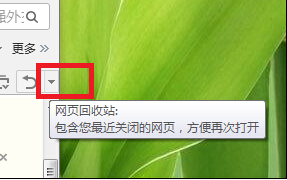
- 開啟 IE → 點選右上角齒輪圖示 (工具) → 網際網路選項。
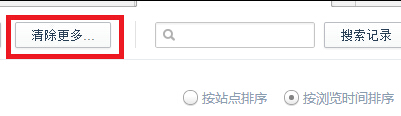
- 「一般」頁籤 → 瀏覽歷程記錄 區塊 → 刪除。
- 勾選所有項目:
✅ 暫存網際網路檔案與網站檔案
✅ Cookie 與網站資料
✅ 歷程記錄
✅ 下載歷程記錄
✅ 表單資料
✅ 密碼 (視需求)
✅ Tracking Protection、ActiveX 篩選與 Do Not Track 資料
- 點選 刪除 → 等待完成。
- 可勾選 關閉瀏覽器時刪除瀏覽歷程記錄,自動清理。
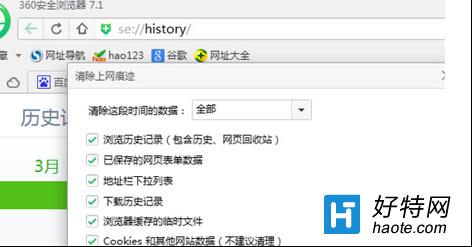
方法二:快速鍵通用清除 (IE/Chrome/Edge/Firefox)
- 瀏覽器視窗焦點時,按 Ctrl+Shift+Del。
- 彈出「清除瀏覽資料」視窗,選擇時間範圍 (建議 所有時間)。
- 勾選需清除項目 → 清除資料 / 刪除。
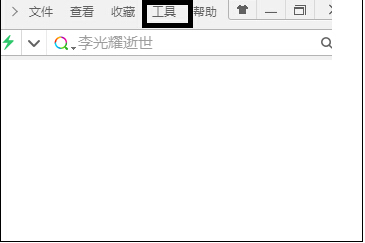
進階建議
- 定期 (每週/月) 執行完整清除。
- 使用 CCleaner、BleachBit 等工具一鍵清理多瀏覽器與系統暫存檔。
- 隱私模式 (InPrivate/Incognito) 瀏覽敏感網站,關閉視窗自動不留紀錄。
兩大清除法任選其一,保持瀏覽器輕快、守護上網隱私。