Windows XP Windows 7 Windows 2003 Windows Vista Windows 綜合教學 Linux 系統教學
Windows 10 Windows 8 Windows 2008 Windows NT Windows Server 電腦軟體教學

善用 Windows 7 UAC 四級防護:提升系統安全性的最佳實務

編輯:Win7 系統應用技巧

UAC 簡介

使用者帳戶控制 (UAC) 為 Windows 7 核心安全機制:當非管理員嘗試執行需提升權限的操作(安裝軟體、修改系統設定、寫入受保護區域),系統攔截並要求管理員認證或確認,防止惡意程式靜默竄改系統。

四個控制等級詳細說明

等級通知條件適用場景
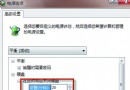
1. 永遠通知使用者安裝軟體、軟體嘗試變更系統設定、使用者變更 Windows 設定高安全需求環境、伺服器、處理機密資料電腦
2. 僅在我安裝軟體或軟體嘗試變更電腦時通知 (預設)軟體安裝、軟體變更系統設定大多數企業/個人用戶,平衡安全與便利
3. 僅在我安裝軟體或軟體嘗試變更電腦時通知 (不調暗桌面)同等級 2,但不切換安全桌面需頻繁提升權限且確信環境乾淨的高級用戶
4. 永不通知完全停用 UAC不建議,僅供相容極舊軟體測試環境

管理員核准工作流

  1. 標準使用者觸發需提升權限操作。
  2. 系統彈出「使用者帳戶控制」對話框,顯示程式名稱、發行者、來源路徑。
  3. 管理員輸入認證(用戶名/密碼)或點選「是」。
  4. 系統記錄決策,允許該操作繼續;若拒絕,操作終止並回報錯誤。
  5. 此流程類似工作流引擎,提供稽核軌跡與最小權限原則落地。

最佳實務建議

  • 企業環境:透過群組原則強制設為等級 2,禁止使用者自行降低。
  • 開發/測試機:等級 3 減少桌面切換干擾,但需配合防毒與應用程式白名單。
  • 家用電腦:維持預設等級 2,教育家庭成員辨識 UAC 提示,拒絕不明來源程式提升請求。
  • 搭配 AppLocker、Windows Defender Application Control 進一步鎖定可執行程式清單。

結語

UAC 非萬靈丹,但構建纵深防禦的關鍵一環。正確設定等級、養成審視提示習慣,能有效阻擋大多數未授權系統變更。

Copyright © Windows教程網 All Rights Reserved