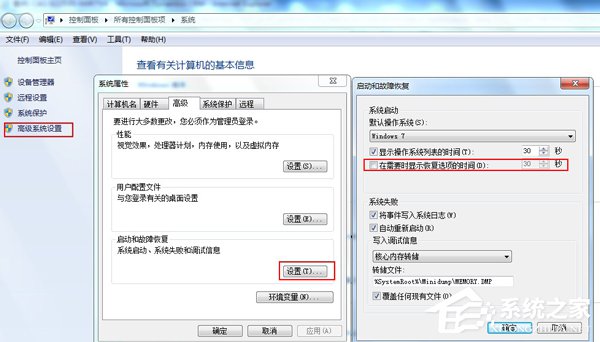
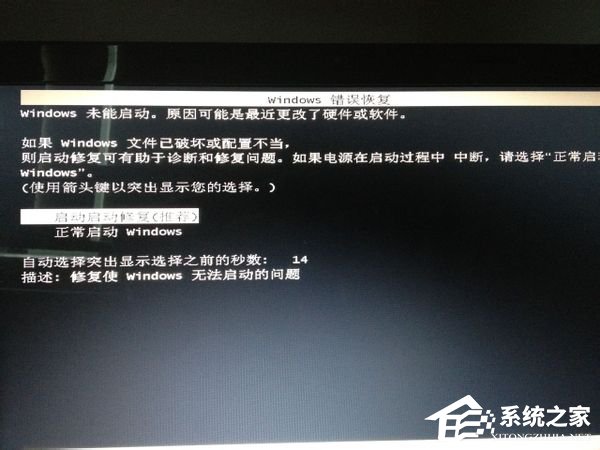
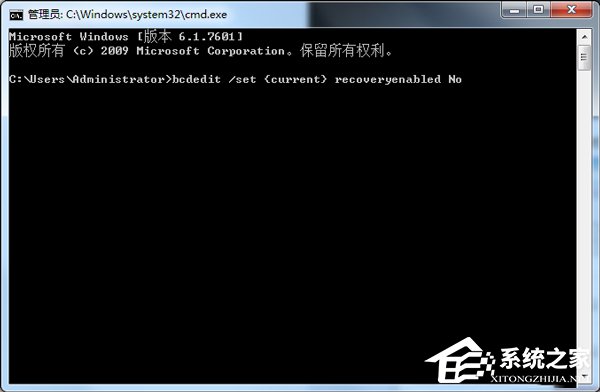
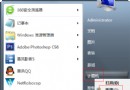
非正常關機後開機會進入「Windows 錯誤修復」黑畫面選單(正常啟動 / 安全模式 / 修復電腦),等待逾時才進入系統。若確定系統穩定,可永久關閉此選單。本文提供「系統屬性圖形介面」與「BCDEdit 指令」兩法。
bcdedit /set {current} recoveryenabled No
關閉修復選單後,若系統確實損壞無法啟動,需用安裝媒體啟動「修復電腦」進行救援。建議平時維護良好備份與還原點。
Win7 啟用自動鎖定螢幕保護隱私的設定教學
Win7 右鍵「新增」缺少 Word/Excel/PPT 選項?登錄表修復 Office 範本註冊
Win7 旗艦版硬碟模式錯誤導致藍畫面:註冊表啟用 AHCI、BIOS 切換模式、驅動自動安裝完整流程
Win7 遊戲報錯 0xc000007d 的 DirectX 與 VC++ 執行階段修復流程
Win7 系統 TXPlatform.exe 進程解析:功能與禁用指南
Win7 交通銀行網銀無法輸入帳號密碼?安裝官方向導與安全控件一鍵修復
這台電腦配置怎麼樣?入門辦公機,看影片勉強、玩遊戲免談
Win7打開SHS文件方法:利用Word文檔粘貼查看內容