Word 文件突然無法儲存,常見原因包括:檔案屬性為「唯讀」、磁碟空間不足、COM 增益集衝突、或檔案本身損毀。請依序檢查以下四個方向。
排查步驟
- 檢查檔案屬性
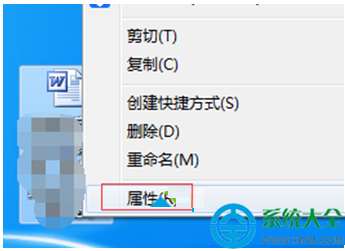
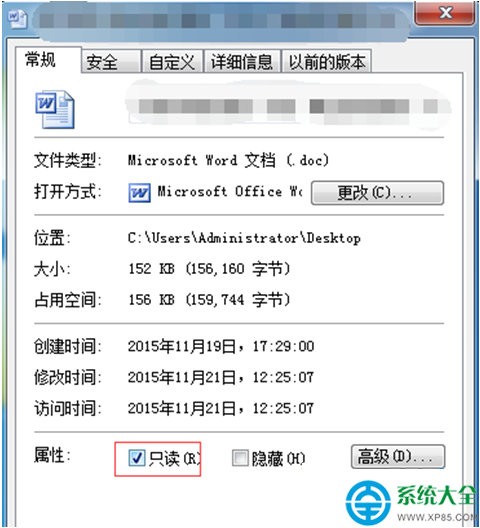
右鍵點擊 Word 檔案 → 「屬性」→ 「一般」索引標籤,確認 「唯讀」 未勾選。若已勾選,取消勾選並「套用」。
- 檢查磁碟空間
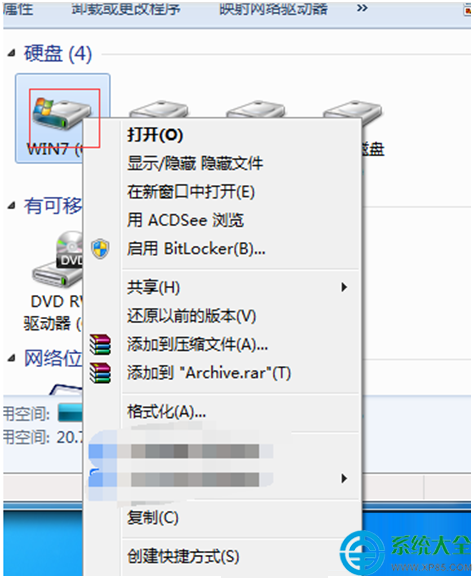
開啟「電腦」,右鍵儲存檔案的磁碟機(桌面檔案請看 C 槽)→ 「屬性」,確認可用空間充足。若空間不足,清理暫存檔或移動檔案騰出空間。
- 檢查 COM 增益集衝突
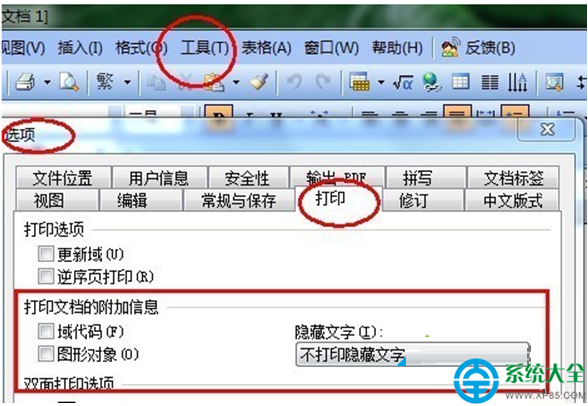
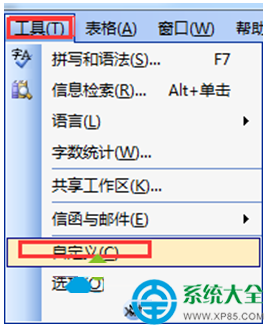
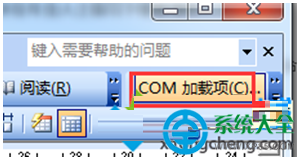
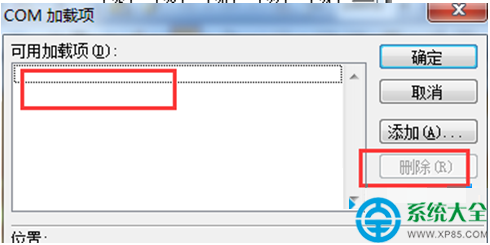
開啟 Word → 「檔案」→「選項」→「增益集」→ 下方「管理」選「COM 增益集」→「執行」。
在清單中若有第三方增益集(如 PDF 轉換、翻譯外掛),取消勾選或選中點擊「移除」,重啟 Word 測試。
- 其他修復
若以上無效,嘗試「另存新檔」為新檔名/位置,或開啟 Word 安全模式(按住 Ctrl 雙擊 Word 圖示)測試,必要時修復 Office 安裝(控制台 → 程式和功能 → 右鍵 Office → 變更 → 修復)。
依序排查通常能找出癥結並解決儲存失敗問題。