Windows 7 使用 Word 列印文件時,紙本上出現原本文件中不存在的網址、超連結文字,這是因為文件包含「域碼」(Field Codes,如 HYPERLINK 域),且列印選項勾選了「列印域碼」。透過顯示域碼批次取代、或調整列印選項即可解決。
{ HYPERLINK "url" } 格式)。^d HYPERLINK(或複製一個域碼前綴) → 「取代為」留空或輸入純文字 → 「全部取代」。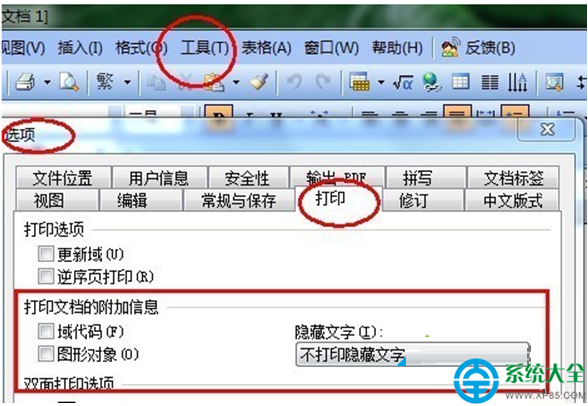
適用場景:方法一永久修改文件內容,適合最終定稿列印;方法二僅影響列印輸出,文件超連結功能保留,適合需保留電子版連結功能的文件。
Chrome 佔用 200MB+ 記憶體?啟用「自動捨棄分頁」釋放資源
Win7 用 SpeedFan 自動控制 CPU 風扇轉速:進階設定、PWM 模式、溫度曲線、開機自動啟動完整教學
Windows 7 五大常見故障解決方案:DVD 音訊、Movie Maker、XP Mode、媒體中心、崩潰日誌
Win7 安裝軟體提示 NSIS Error 解決方案:建立捷徑加參數 /NCRC、重新下載安裝包、硬體相容性排查
Windows 7 無法加入網域提示「找不到網路路徑」的解決辦法
Windows 7 系統安全精簡與瘦身全攻略:服務、元件、輸入法、WinSxS 壓縮一網打盡
Windows 7 旗艦版打造動態視頻桌面:DreamScene 補丁啟用 WMV 循環播放、視頻格式轉換、一鍵設為桌面背景