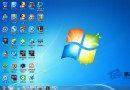
Windows 7 旗艦版/企業版隱藏功能 DreamScene,可將 WMV 格式視頻設為桌面背景並循環播放。本文教學:下載啟用補丁、準備/轉換 WMV 視頻、一鍵設為動態桌面,讓桌面從靜態壁紙進化為生動視頻畫面。
步驟 1:下載並安裝 DreamScene 補丁
- 搜尋下載 Windows7-DreamScene(約 200-300 KB),僅支援旗艦版/企業版。
- 以管理員身分登入,雙擊執行補丁,按任意鍵執行,視窗閃爍數十秒後再按任意鍵關閉,補丁安裝完成。
- 補丁本質:啟用系統內建但預設關閉的 DreamScene 功能元件(
DreamScene.dll、登錄檔設定)。
步驟 2:準備 WMV 格式視頻
- DreamScene 僅支援 WMV (Windows Media Video) 格式。
- 來源:網路下載 WMV 視頻、自行錄製轉換。
- 轉換工具推薦:格式工廠、HandBrake、FreeMake Video Converter、Windows Live Movie Maker(匯出 WMV)。
- 建議解析度:與螢幕解析度一致(如 1920×1080),避免拉伸失真;碼率 5-10 Mbps 平衡品質與 CPU 佔用。
步驟 3:設為動態桌面背景
- 在檔案總管找到 WMV 視頻檔案。
- 右鍵 → 「設為桌面背景」。
- 桌面即刻播放視頻,循環不息。
效果與資源佔用
- 視覺效果:孩子玩耍、寵物萌態、風景延時、動態抽象藝術等,極具觀賞性。
- CPU/GPU 佔用:現代獨顯/核顯硬體解碼 WMV 負擔極低(通常 <5% CPU),不影響前景應用效能。
- 筆電使用:建議插電時啟用,純電池模式下可暫停(右鍵桌面 → 「暫停 DreamScene」或切換靜態壁紙)。
進階管理
- 控制台 → 個人化 → 桌面背景:可管理多個 WMV 視頻輪播(勾選多個檔案、設定切換間隔、隨機順序)。
- 關閉 DreamScene:右鍵桌面 → 個人化 → 選擇靜態圖片/純色背景,或執行補丁解除安裝。
注意事項
- 僅旗艦版/企業版支援,家用版/專業版無法啟用(系統缺少授權元件)。
- 非 WMV 格式(MP4、AVI、MOV、MKV 等)必須先轉換,直接右鍵設為背景無效。
- 視頻音訊預設靜音播放,若需聲音請確認視頻本身含音訊且系統音量開啟。
幾分鐘設定,擁有獨一無二的動態視頻桌面,心情與工作效率雙提升。